

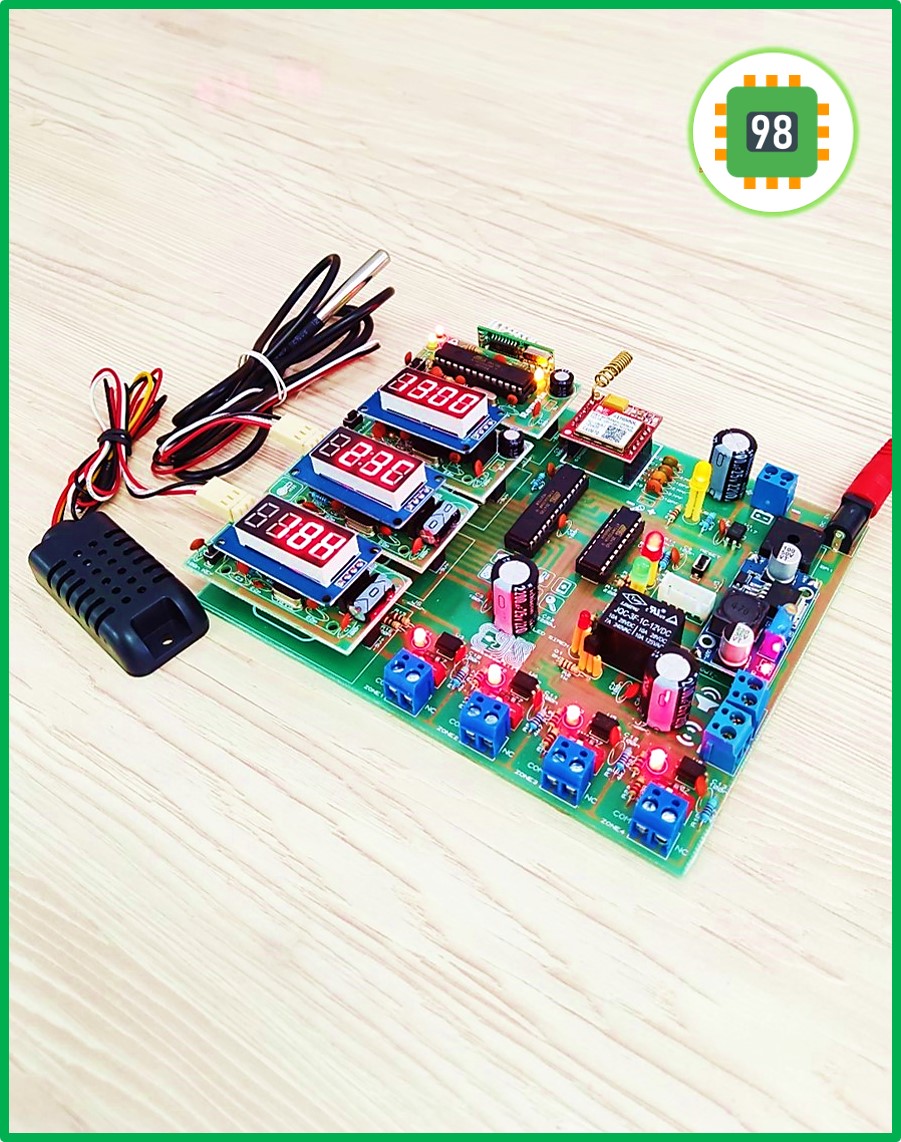
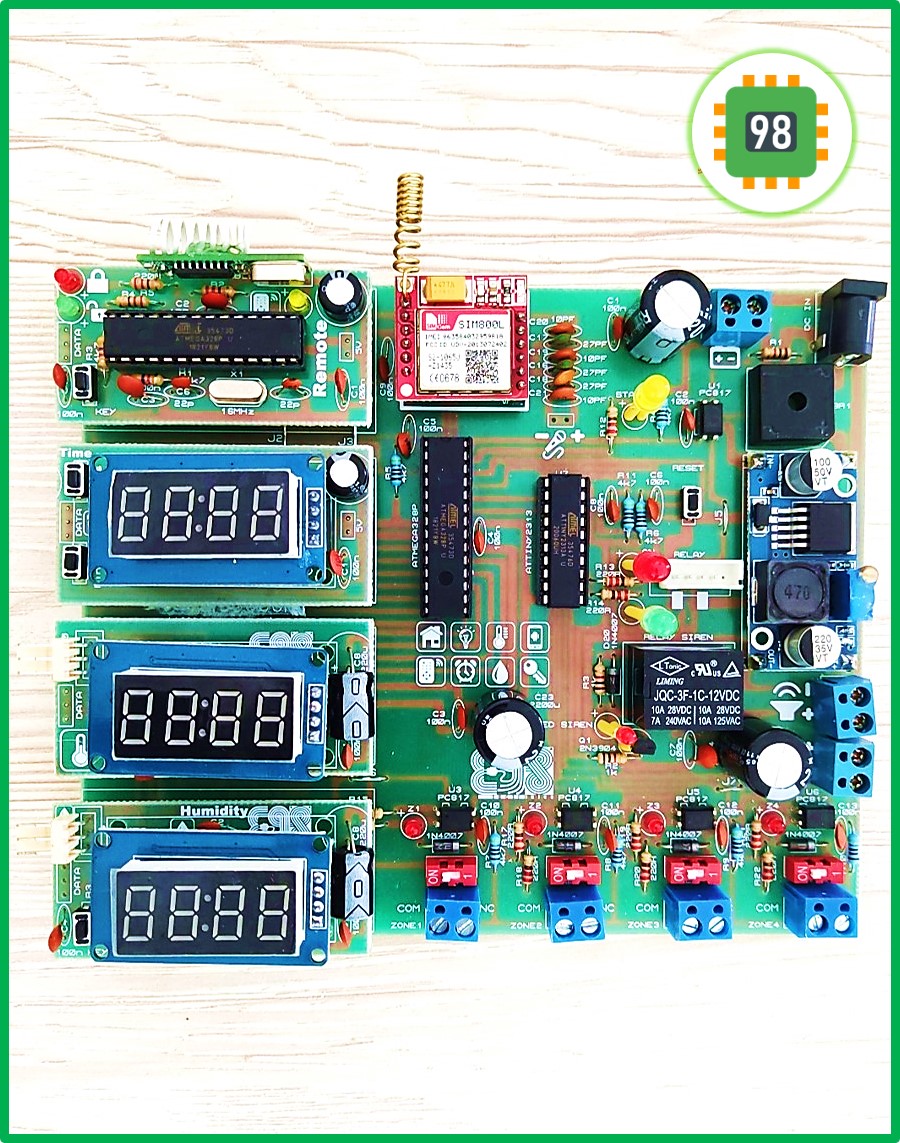
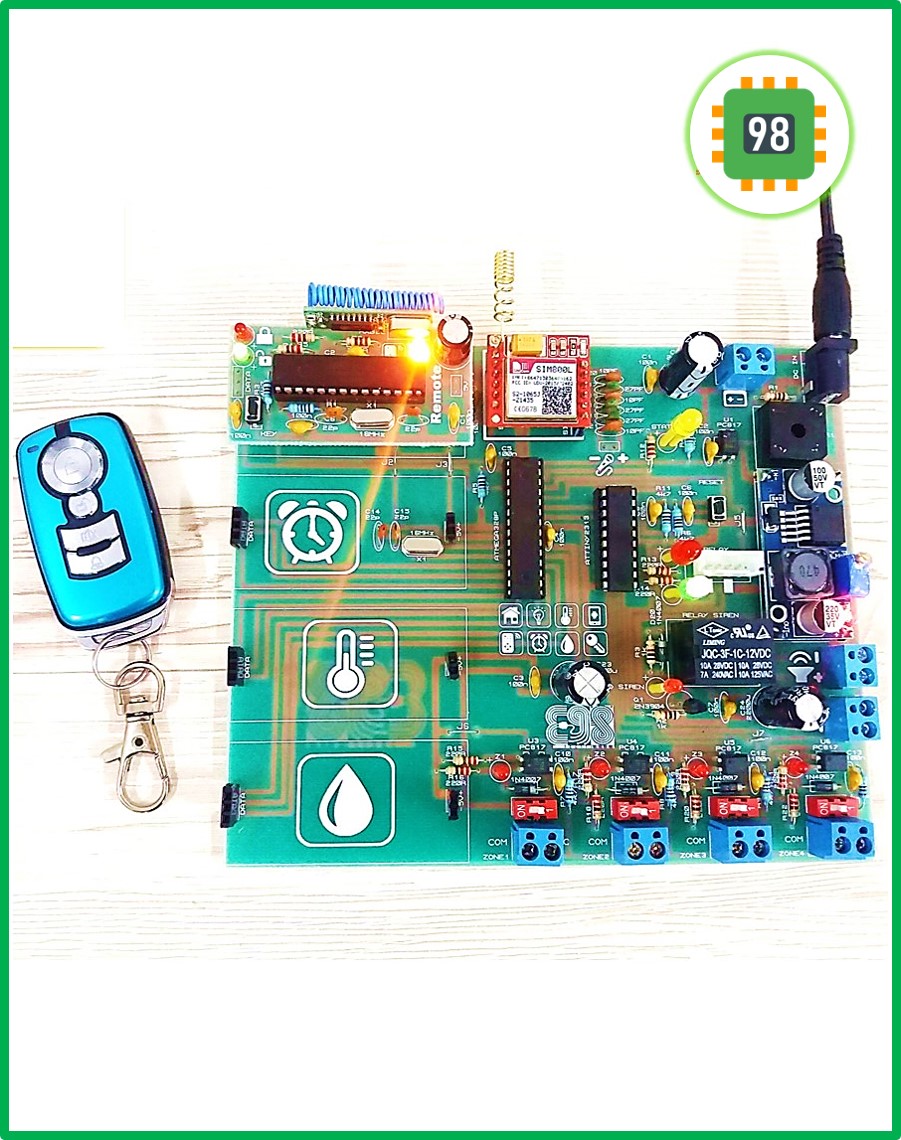
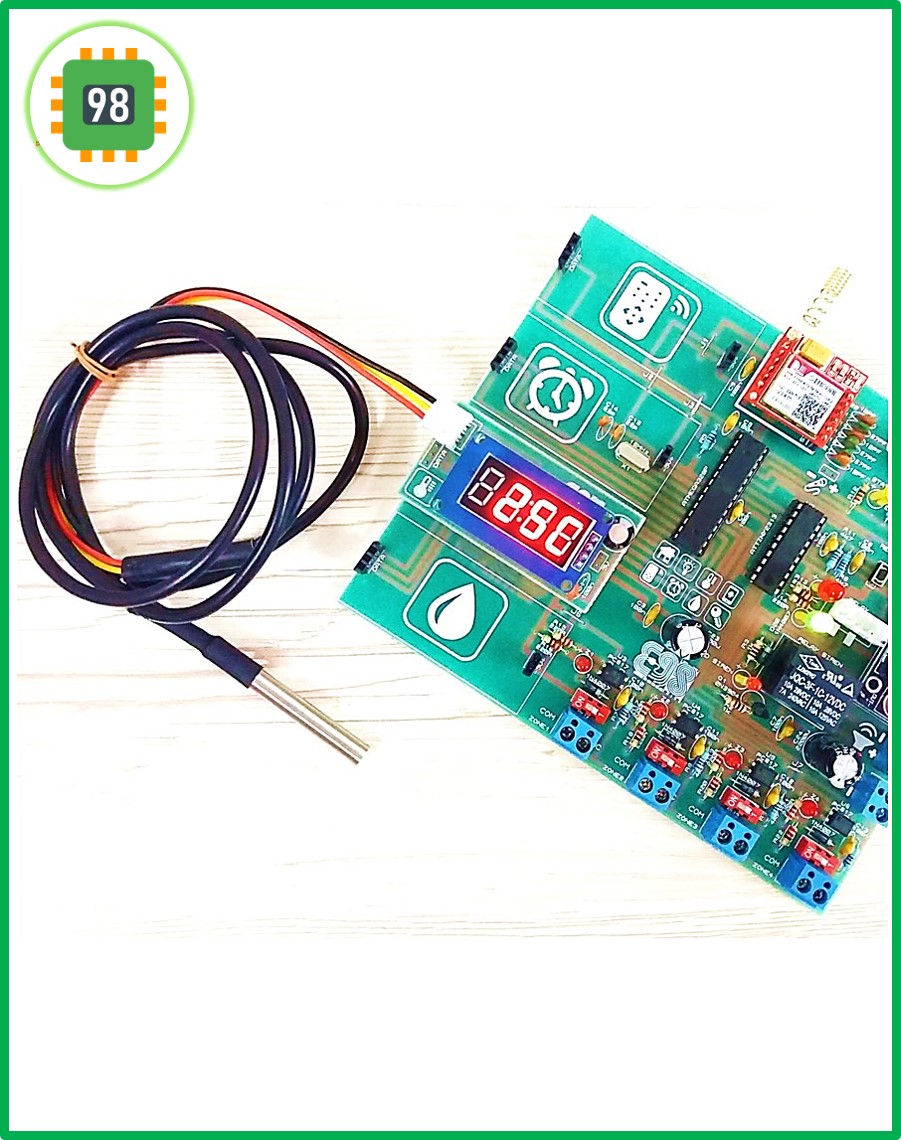
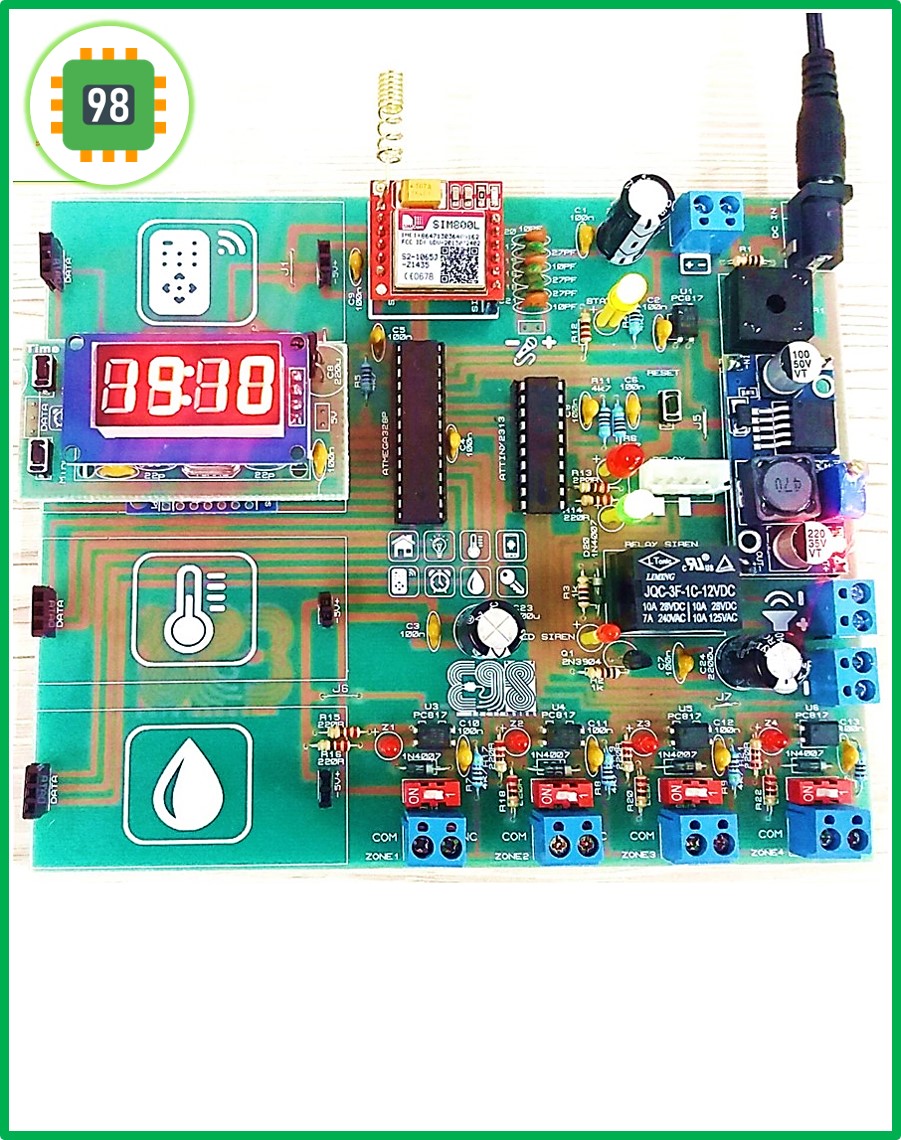
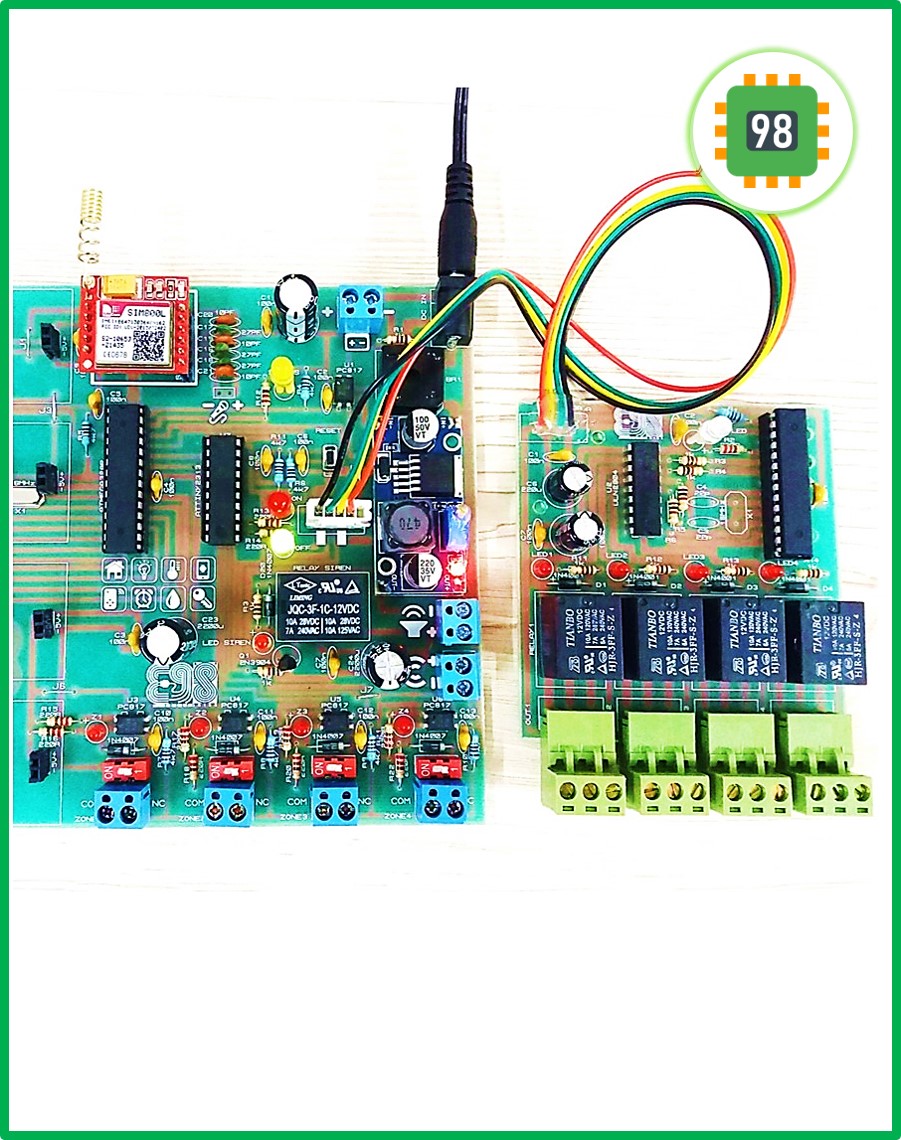
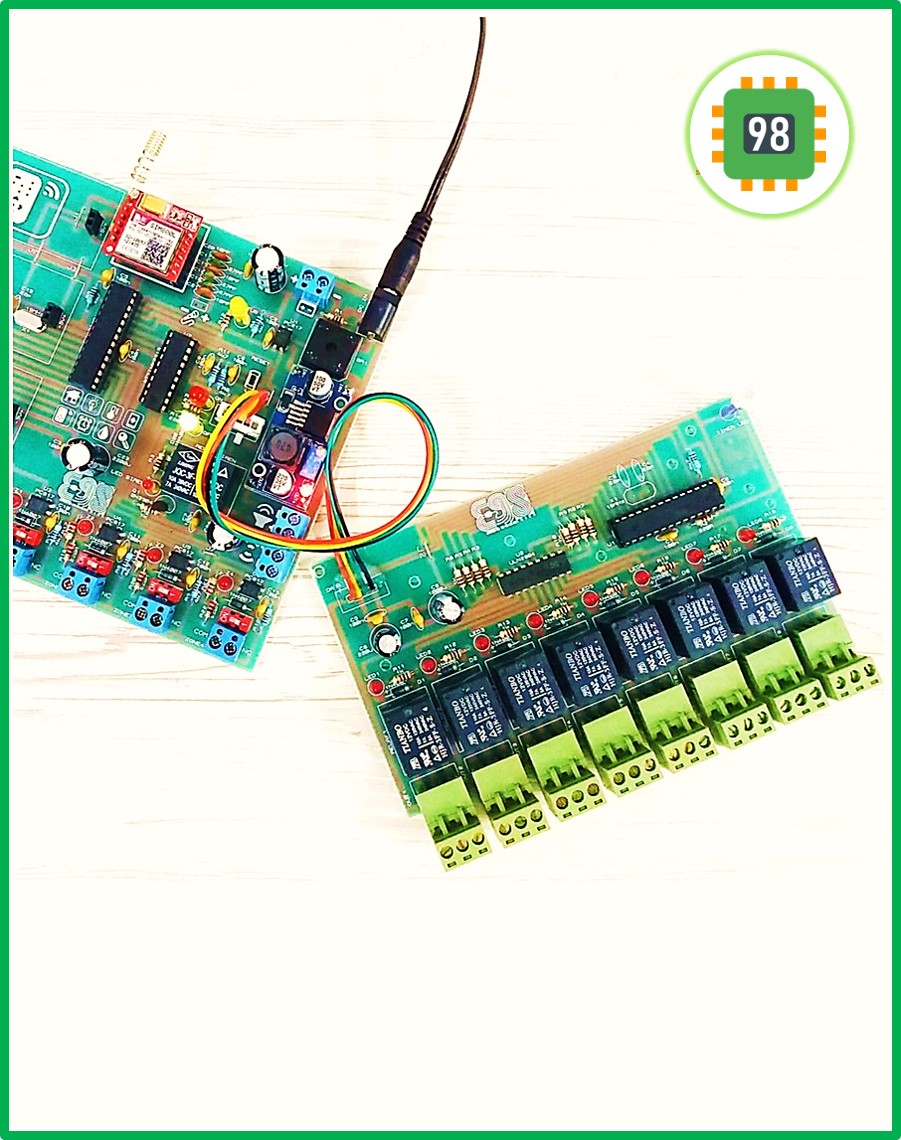
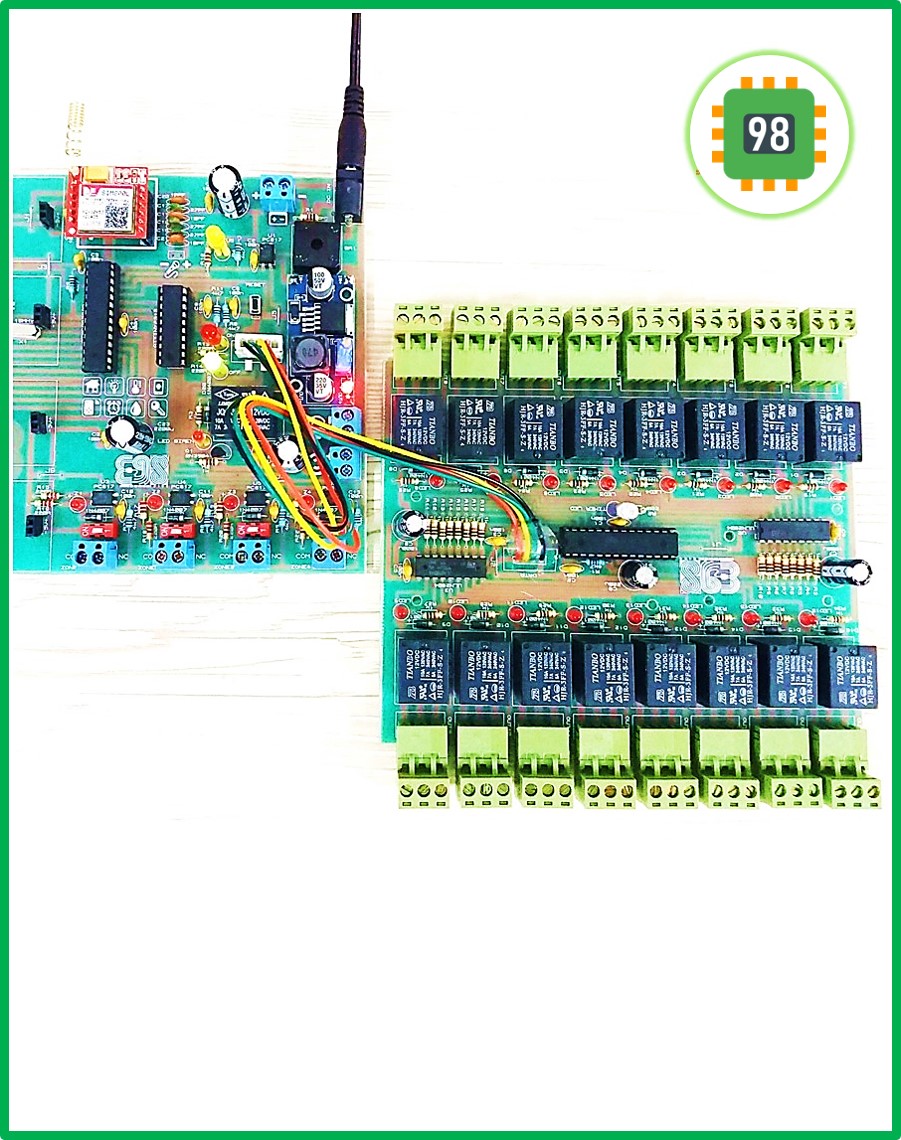
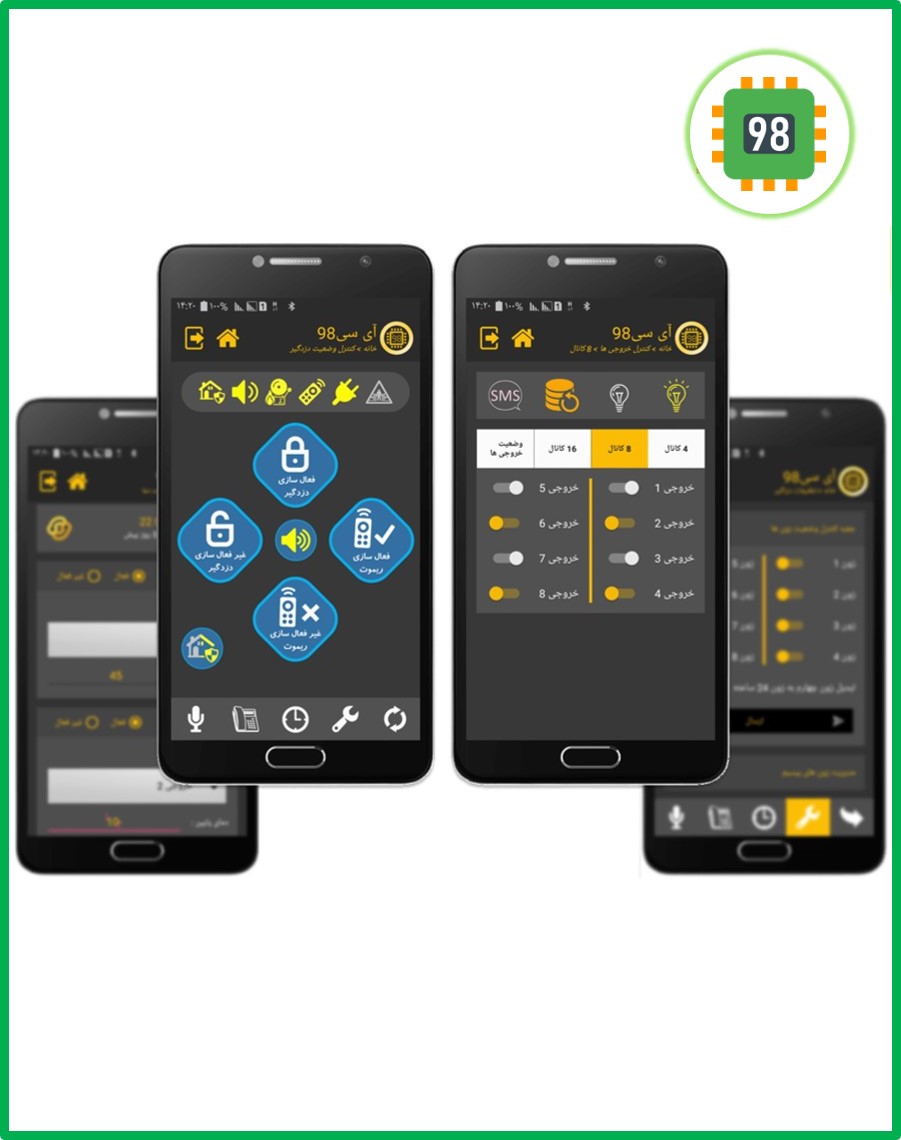
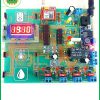
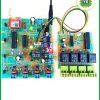
کیت دزدگیر سیم کارتی و هوشمند سازی با ساختار ماژولار
در انبار موجود نمی باشد
این محصول چه کاربردی دارد؟
:: قابلیت شنود مکالمات محیط
:: کنترل هوشمند دما و رطوبت
:: دزدگیر سیم کارتی فوق حرفه ای
:: پشتیبانی از سنسورهای بیسیم
:: پشتیبانی از سنسور اعلام حریق
:: کنترل وسایل برقی از هر نقطه جهان
:: امکان غیر فعال کردن ریموت کنترل ها
:: فعال سازی دزدگیر به صورت نیمه فعال
:: کنترل وسایل برقی به صورت زمانبندی شده
:: فعال و غیر فعال سازی دزدگیر به صورت بی صدا
:: امکان زمانبندی دزدگیر جهت فعال و غیر فعال شدن به صورت اتوماتیک
:: و صدها قابلیت دیگر…
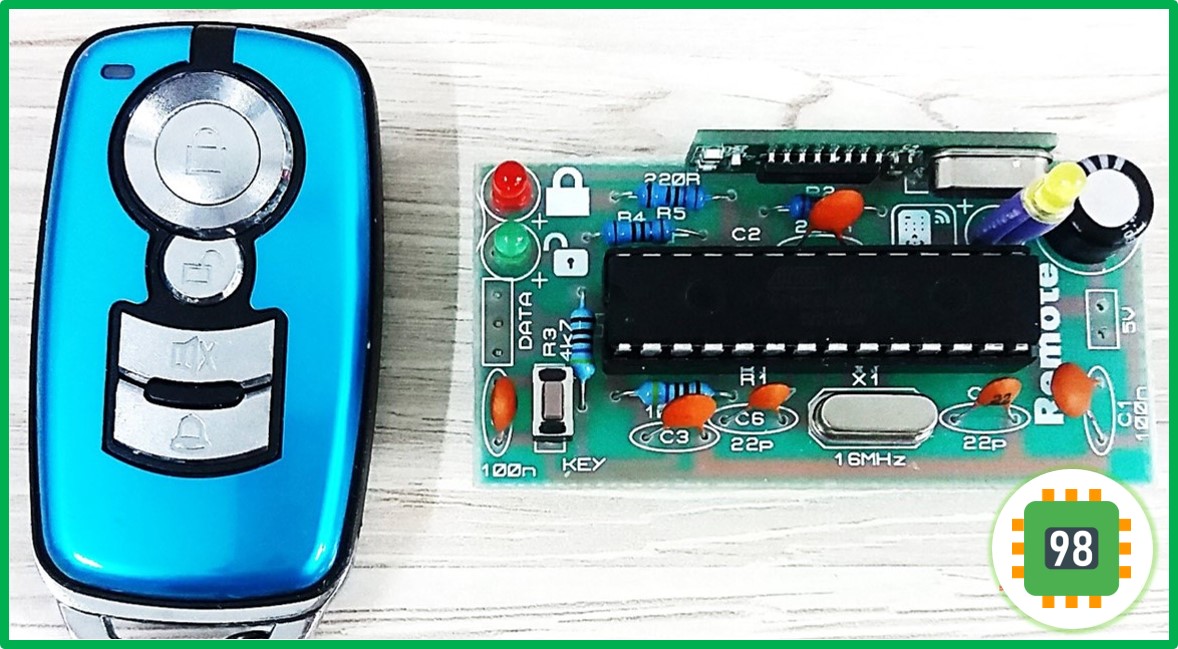
ماژول ریموت کنترل
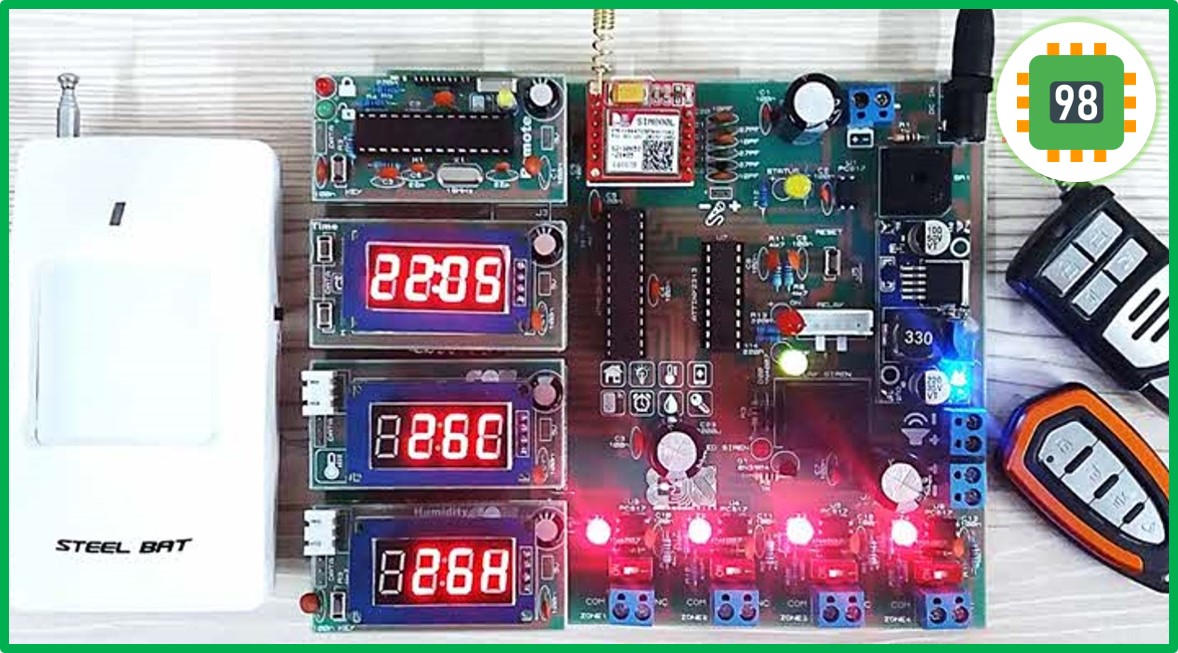
سیستم امنیتی هوشمند
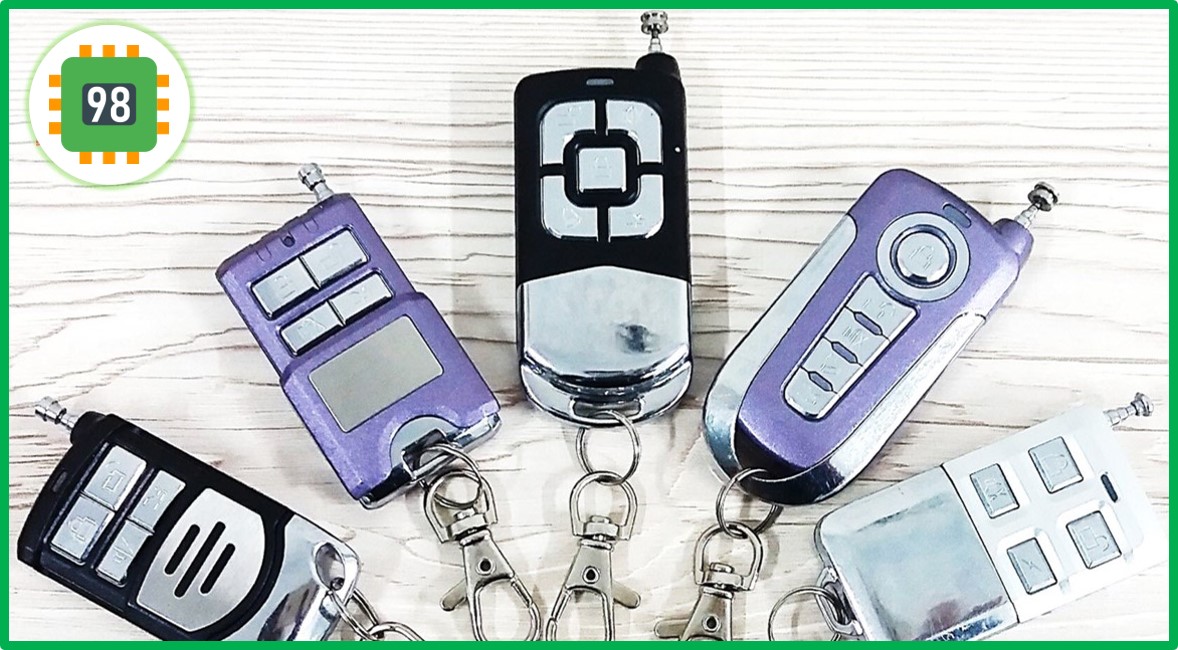
با استفاده از ماژول ریموت کنترل امکان استفاده از ویژگی های زیر برای شما فراهم می شود:
:: امکان استفاده از سنسورهای بیسیم
:: امکان افزودن ریموت کنترل تا 10 عدد
:: امکان فعال و غیر فعال کردن دزدگیر با ریموت کنترل
:: امکان فعال کردن دزدگیر به صورت نیمه فعال با ریموت
توجه : با سفارش ماژول ریموت کنترل، به همراه آن یک عدد ریموت کنترل با رنگ و طرح تصادفی ارسال می گردد، به همین دلیل امکان انتخاب رنگ و طرح ریموت کنترل وجود ندارد.
ماژول های کنترل وسایل برقی
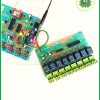
کنترل وسایل برقی از هر نقطه جهان توسط اپلیکیشن IC98 و ارسال پیامک
روش های کنترل وسایل برقی
کنترل عادی وسایل برقی
روشن / خاموش
کنترل موقت وسایل برقی
فعال کردن یک وسیله برقی برای چند ثانیه
زمانبندی وسایل برقی
کنترل وسایل برقی در ساعت مشخص
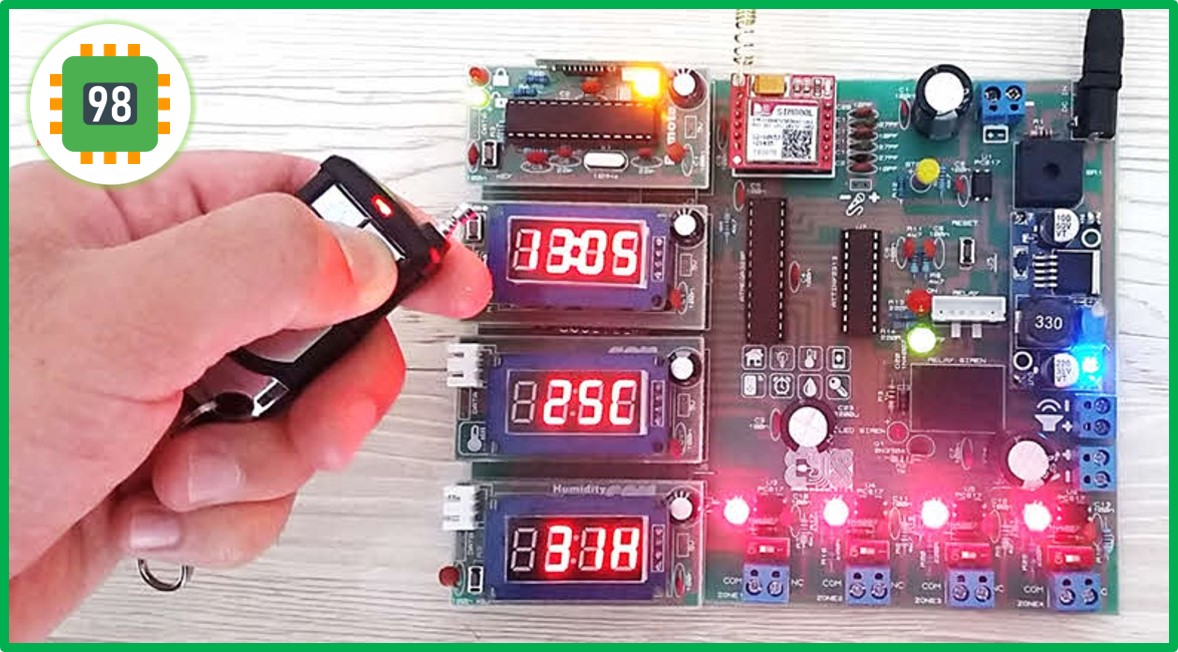
ماژول ساعت
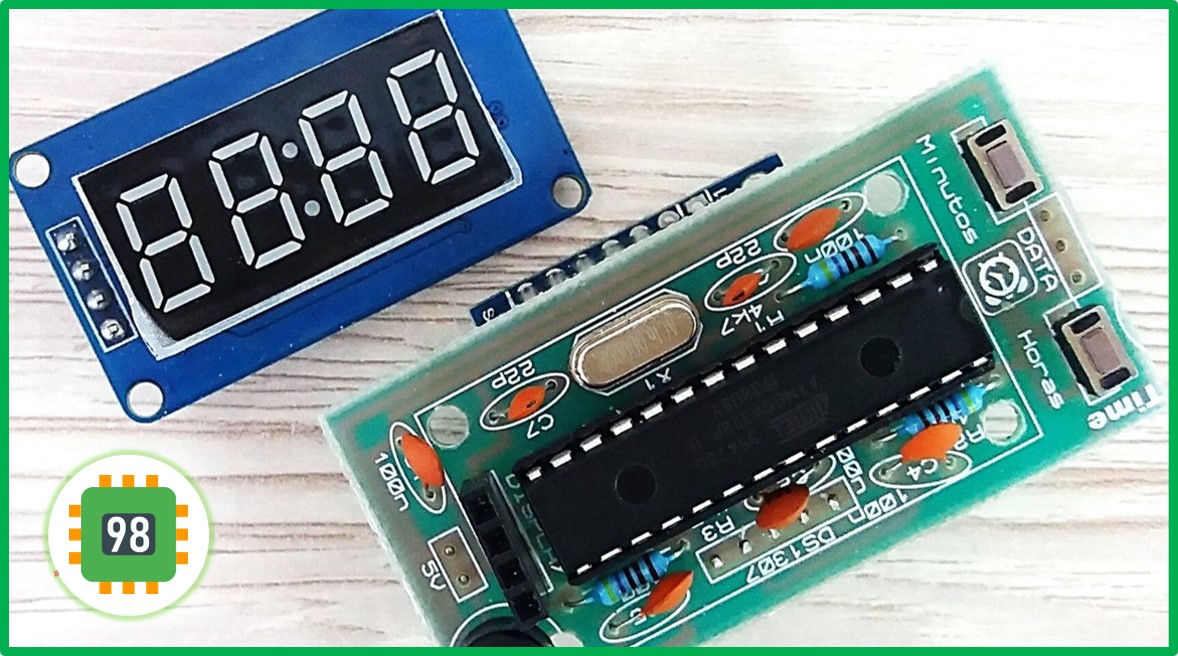
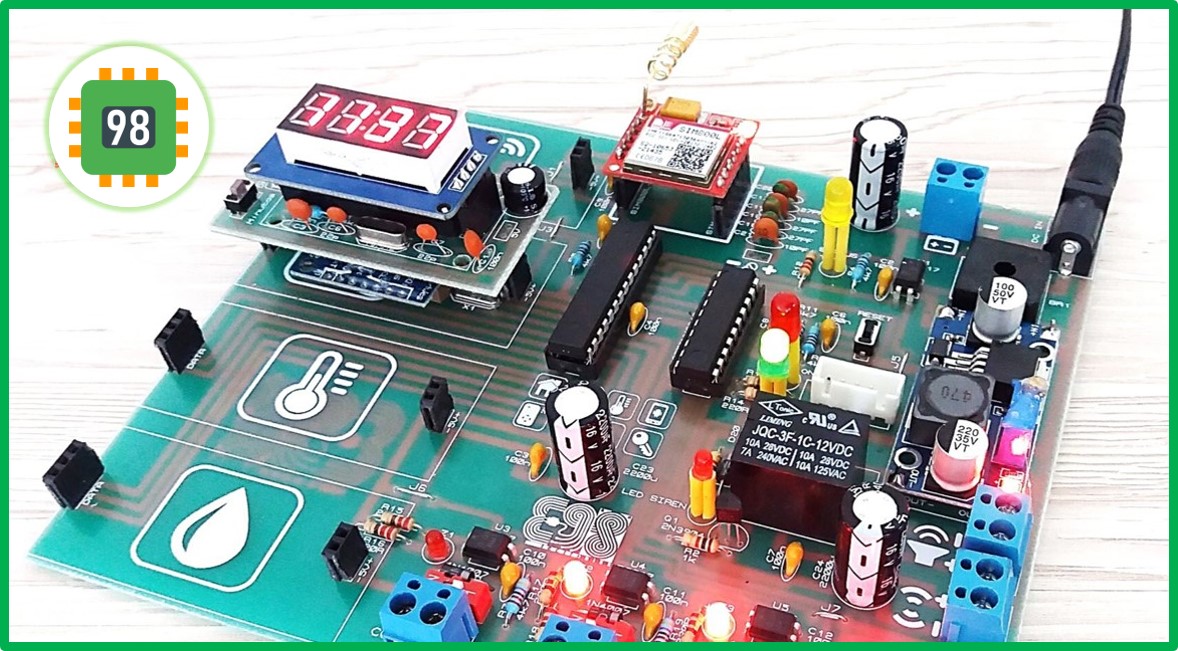
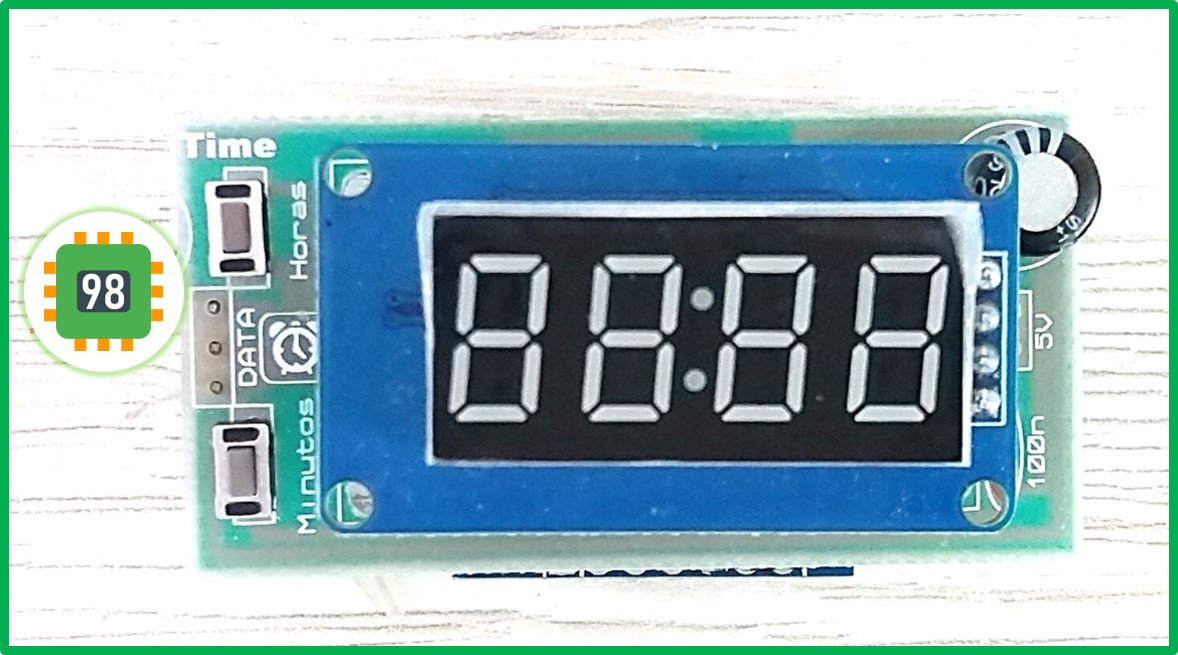
با استفاده از ماژول ساعت امکان استفاده از ویژگی های زیر برای شما فراهم می شود:
:: امکان کنترل رله ها (خروجی ها) به صورت زمانبندی شده
:: امکان زمانبندی دزدگیر جهت فعال و غیر فعال شدن به صورت اتوماتیک
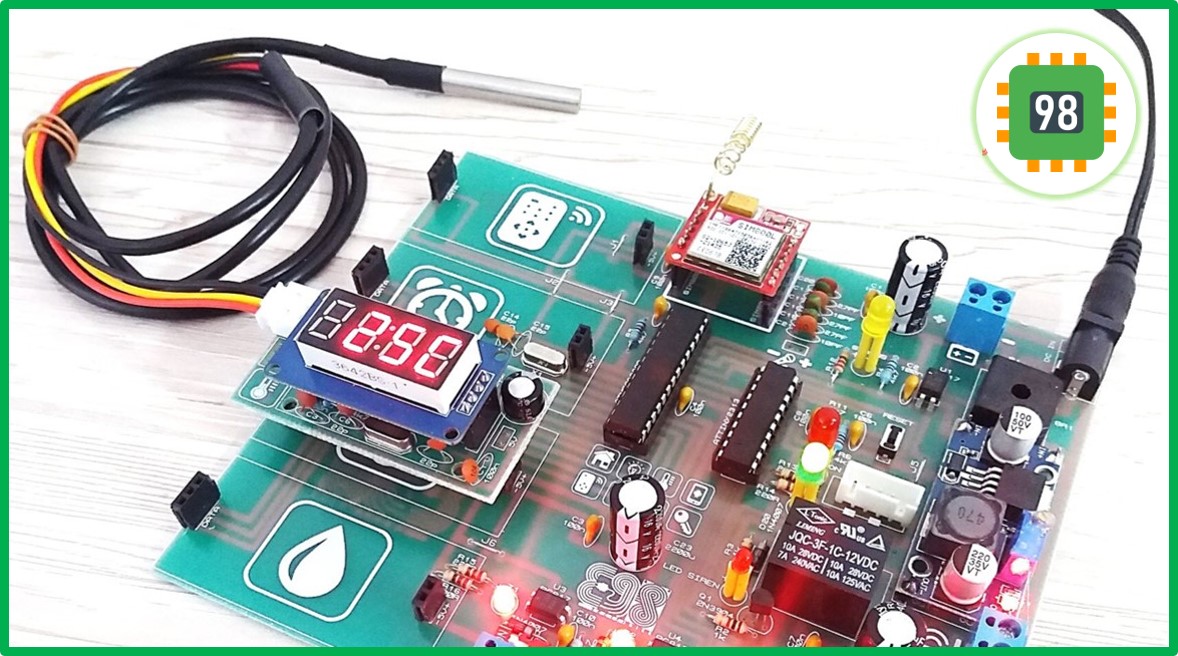
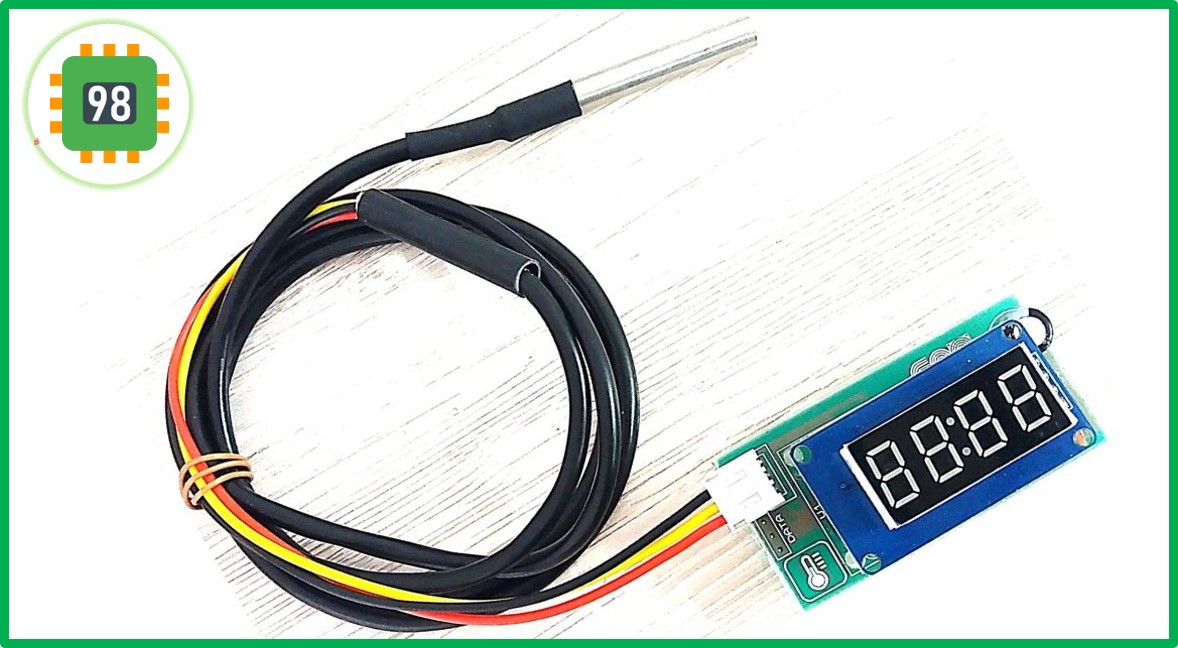
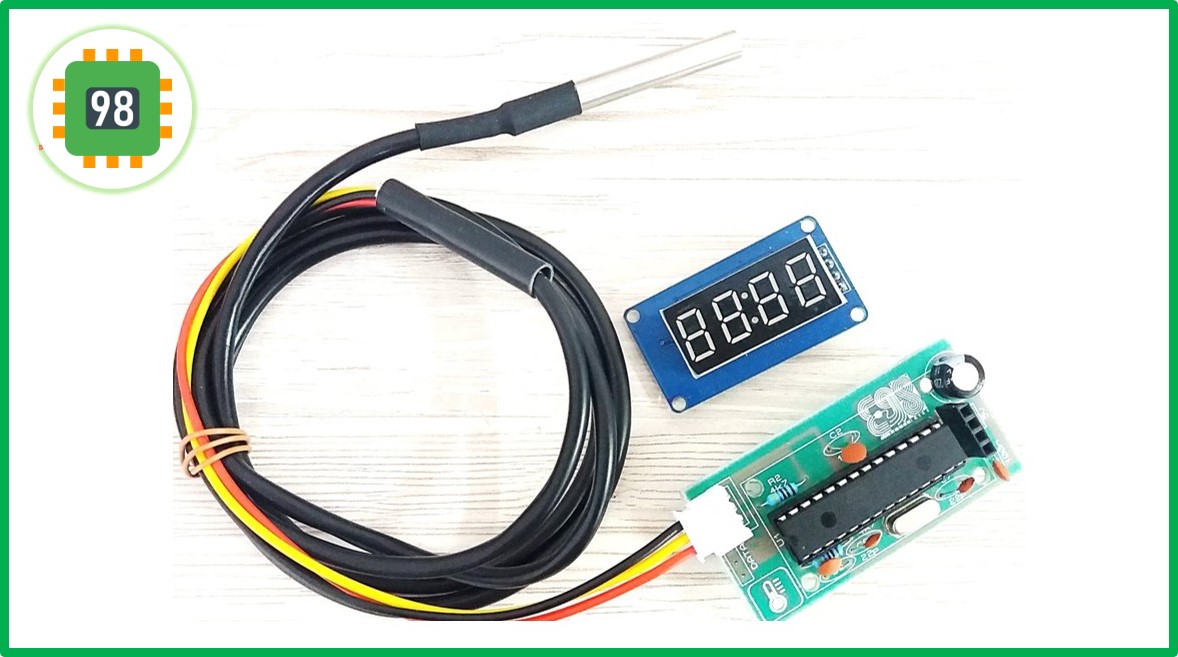
ماژول اندازه گیری دما با سنسور ضد آب
اندازه گیری دما 50- تا 125+ درجه سانتیگراد
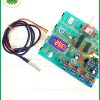
با استفاده از ماژول اندازه گیری دما با سنسور ضد آب DS18B20 امکان استفاده از ویژگی های زیر برای شما فراهم می شود:
:: استعلام دمای محیط
:: امکان تعریف بازه دمای بالا و پایین
:: تعیین خروجی مستقل برای کنترل دمای بالا
:: تعیین خروجی مستقل برای کنترل دمای پایین
:: ارسال پیامک در زمان بالا و یا پایین رفتن دما
:: اندازه گیری دما 50- تا 125+ درجه سانتیگراد
:: امکان فعال و یا غیرفعال سازی بخش کنترل دمای بالا و یا پایین به صورت مجزا
ماژول اندازه گیری رطوبت و دما
سنسور دما و رطوبت DHT21
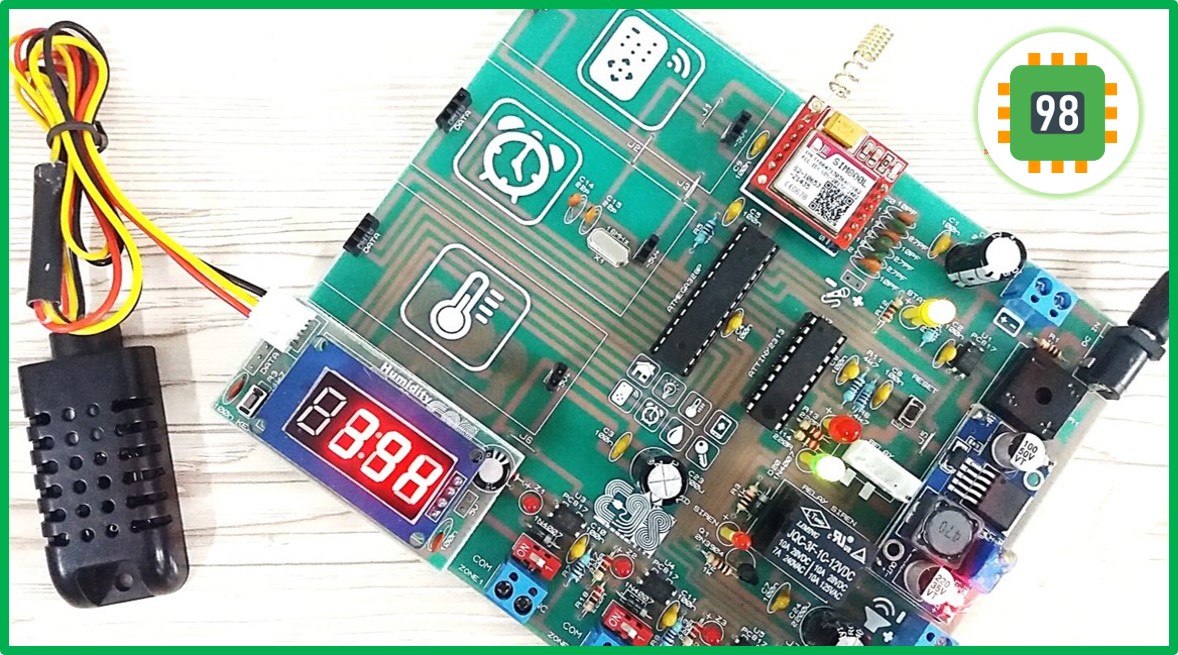
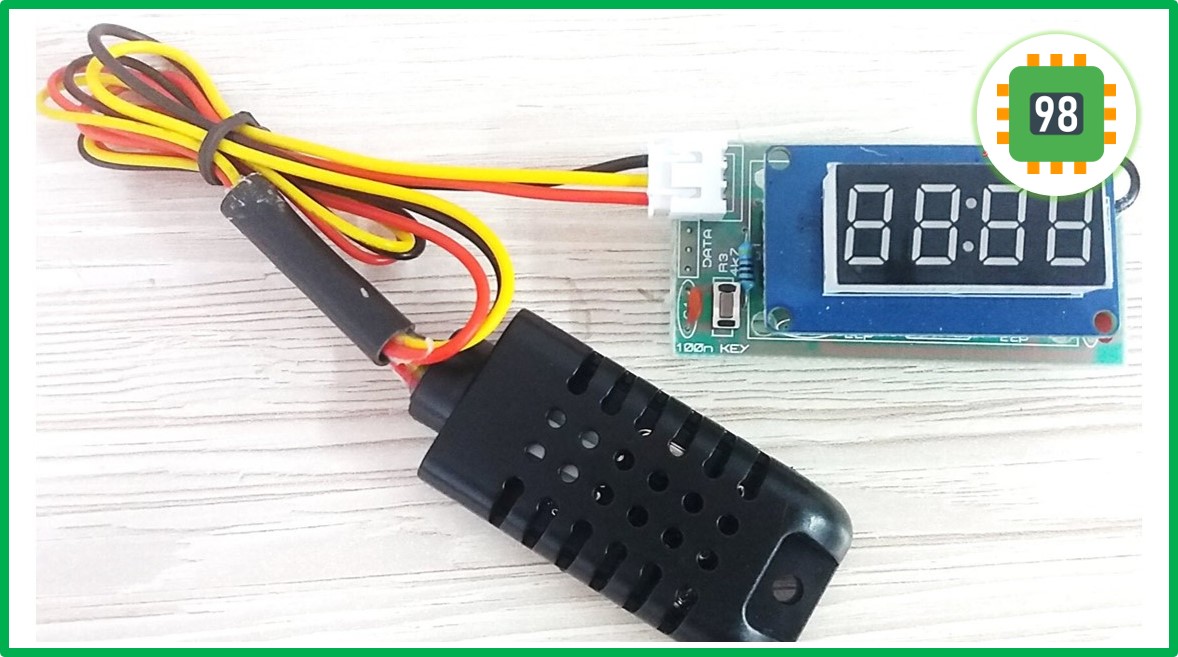
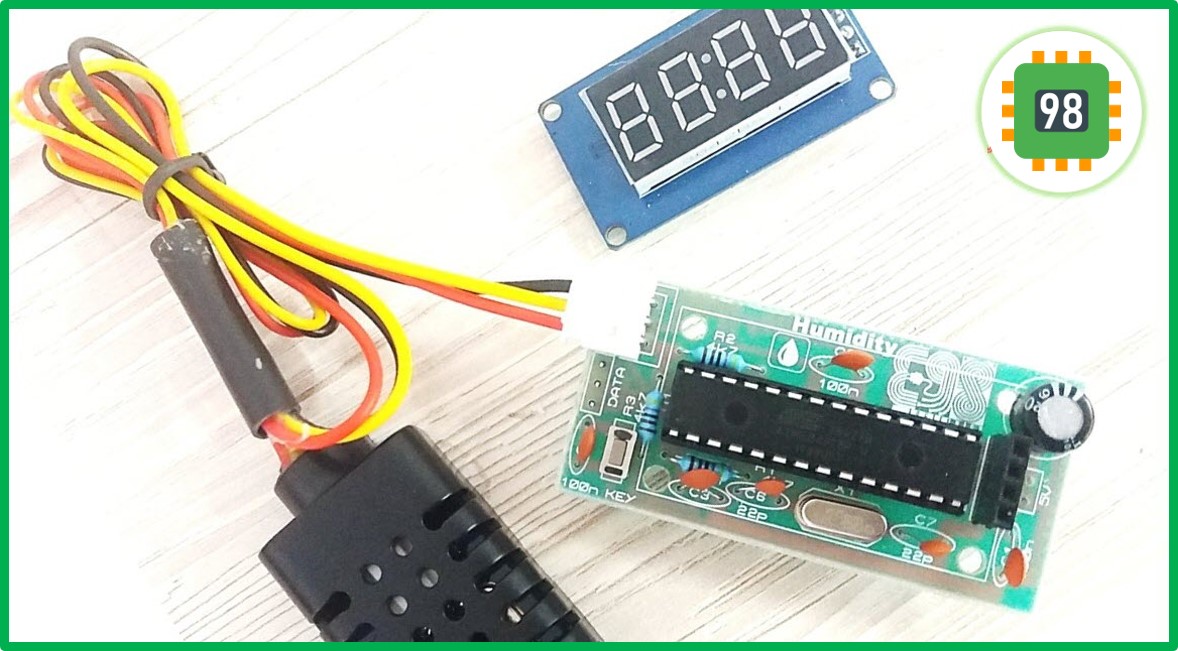
با استفاده از ماژول اندازه گیری دما با سنسور ضد آب DS18B20 امکان استفاده از ویژگی های زیر برای شما فراهم می شود:
:: استعلام رطوبت و دمای محیط
:: امکان تعریف بازه برای رطوبت و دمای بالا و پایین
:: تعیین خروجی مستقل برای کنترل رطوبت و دمای بالا
:: تعیین خروجی مستقل برای کنترل رطوبت و دمای پایین
:: ارسال پیامک در زمان بالا و یا پایین رفتن رطوبت و یا دما
:: اندازه گیری رطوبت ۰ تا ۱۰۰ درصد
:: اندازه گیری دما ۴۰- تا ۸۰+ درجه سانتیگراد
:: امکان فعال و یا غیرفعال سازی بخش کنترل رطوبت و دمای بالا و یا پایین به صورت مجزا
مشخصات فنی
منبع تغذیه مورد نیاز
12V-2A-DC
نوع تغذیه: DC?
ولتاژ: 12 ولت?
حداقل جریان: 2 آمپر?
ابعاد
وزن: 230 گرم
طول: 158 میلی متر?
عرض: 131 میلی متر?
ارتفاع: 22 میلی متر?
میکروکنترلر
ATMEL
خانواده: megaAVR?
مدل: ATmega328P?
کریستال: 16 مگاهرتز?
ابعاد
وزن: 87 گرم
طول: 83 میلی متر?
عرض: 79 میلی متر?
ارتفاع: 18 میلی متر?
میکروکنترلر
ATMEL
خانواده: megaAVR?
مدل: ATmega8A?
کریستال: 8 مگاهرتز داخلی?
مشخصات رله ها
3F-1C-12VDC
نوع رله: پایه میلون?
جریان کلیدزنی: حداکثر 7 آمپر
ولتاژ کلید زنی: حداکثر 250 ولت
ابعاد
وزن: 160 گرم
طول: 154 میلی متر?
عرض: 84 میلی متر?
ارتفاع: 18 میلی متر?
میکروکنترلر
ATMEL
خانواده: megaAVR?
مدل: ATmega8A?
کریستال: 8 مگاهرتز داخلی?
مشخصات رله ها
3F-1C-12VDC
نوع رله: پایه میلون?
جریان کلیدزنی: حداکثر 7 آمپر
ولتاژ کلید زنی: حداکثر 250 ولت
ابعاد
وزن: 310 گرم
طول: 154 میلی متر?
عرض: 122 میلی متر?
ارتفاع: 18 میلی متر?
میکروکنترلر
ATMEL
خانواده: megaAVR?
مدل: ATmega8A?
کریستال: 8 مگاهرتز داخلی?
مشخصات رله ها
3F-1C-12VDC
نوع رله: پایه میلون?
جریان کلیدزنی: حداکثر 7 آمپر
ولتاژ کلید زنی: حداکثر 250 ولت
درایور رله ها
ULN2803
ولتاژ خروجی: حداکثر 50 ولت
جریان خروجی: حداکثر 0.5 آمپر
دمای کاری: منفی 40 الی 85
ماژول سیم کارت
GSM module
سازنده: SIMcom
مدل: SIM800L
سازگار با تمامی اوپراتورها?
کانکتور رابط
4PIN-XH
سیم مشکی: منفی?
سیم سبز: داده های سریال?
سیم قرمز: ولتاژ 4.2 ولت?
سیم زرد: ولتاژ 12 ولت?
اپلیکیشن اختصاصی
:: اپلیکیشن اختصاصی با زبان شیرین فارسی
:: امکان تغییر نام هر خروجی به نام دلخواهتان
:: امکان تعیین رمز ورود برای استفاده از اپلیکیشن
:: امکان تنظیم و ویرایش ساعت کیت به زمان دلخواه
:: امکان تعیین زمانبندی برای هر خروجی به صورت مجزا
:: امکان مشاهده وضعیت تمامی خروجی ها و مدیریت هر خروجی
:: امکان روشن کردن خروجی ها به صورت لحظه ای یا تایمر معکوس
:: و چندین قابلیت دیگر که می توانید با نصب اپلیکیشن از آن ها بهرمند شوید…
:: کنترل کامل دزدگیر
:: طراحی کاربر پسند و حرفه ای
:: امکان مدیریت ریموت کنترل ها
:: افزودن و مدیریت زون های بیسیم
:: امکان مشاهده و کنترل دمای محیط
:: امکان مشاهده و کنترل رطوبت محیط
:: افزودن و مدیریت شماره تلفن های اضطراری
:: امکان فعال سازی دزدگیر به صورت نیمه فعال
آموزش کار با اپلیکیشن و مستندات دستورات پیامکی
1- آخرین ورژن اپلیکیشن آی سی98 را از اینجا دانلود نمایید.
2- پس از اتمام دانلود، فایل دانلود شده را به حافظه داخلی گوشی موبایل خود انتقال دهید.
3- وارد تنظیمات موبایل خود شوید.
4- بر روی گزینه "صفحه قفل و امنیت" یا "Lock screen and security" کلیک کنید. لطفاً توجه داشته باشید، نام این گزینه ممکن است در برخی از گوشی های هوشمند متفاوت باشد.
5- گزینه "منابع ناشناس" یا "Unknown sources" را در پنجره باز شده پیدا کنید و آنرا فعال نمایید.
6- به قسمت "مدیریت فایل" مراجعه کنید و بر روی فایل APK اپلیکیشن آی سی98 که در مرحله قبل دانلود کرده اید کلیک کنید و اقدام به نصب اپلیکیشن نمایید.
7- اپلیکیشن IC98 را بر روی گوشی هوشمند خود اجرا کنید.
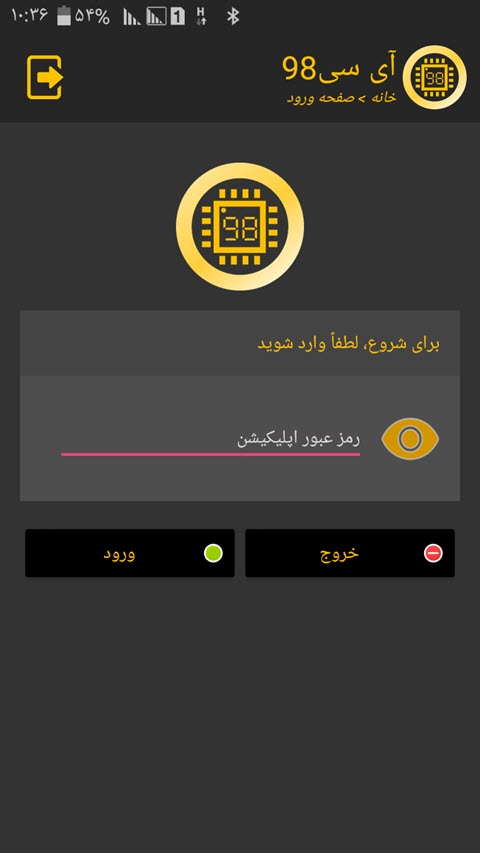
8- پس از اجرا شدن اپلیکیشن لازم است رمز ورودتان همانند تصویر زیر وارد نمایید. (در صورتیکه تازه اپلیکیشن را نصب کرده اید و برای اولین بار از آن استفاده می کنید، رمز عبور "123456" می باشد.)
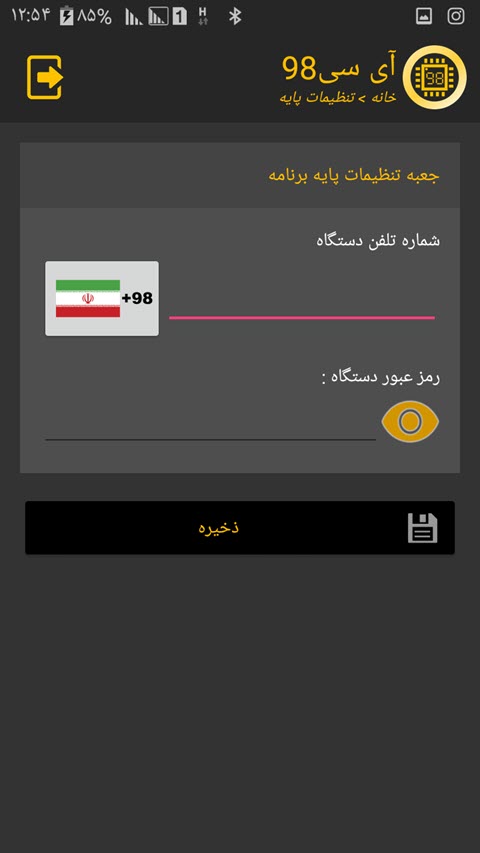
9- پس از ورود به اپلیکیشن برای اولین بار لازم است جهت استفاده از آن، همانند تصویر زیر، اطلاعات مربوط به دستگاه هوشمند سازی و دزدگیر خود را که شامل شماره سیم کارت و رمز عبور دستگاه می باشد را وارد نمایید.
توجه : در صورتیکه دستگاه هوشمند سازی و دزدگیر را تازه خریداری نموده اید و هنوز رمز عبور آنرا عوض نکرده اید، رمز عبور پیش فرض دستگاه "0000" می باشد.
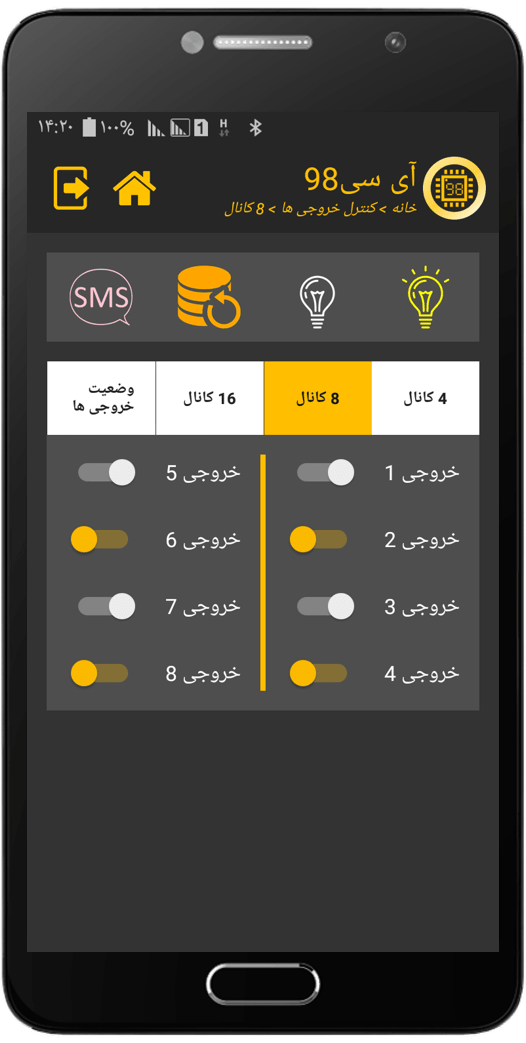
یکی از قابلیت های اصلی دستگاه هوشمند سازی و دزدگیر IC98 پشتیبانی از ماژول کنترل وسایل برقی توسط پیامک می باشد، که به صورت ماژول های آماده 4 کانال، 8 کانال و 16 کانال ارائه می شود. شما می توانید با تهیه و اتصال این ماژول به برد اصلی دستگاه، مطابق دو شیوه زیر، با استفاده از اپلیکیشن IC98 و یا کدهای دستوری پیامکی، اقدام به کنترل عادی خروجی ها از هر نقطه دنیا نمایید.
کنترل توسط اپلیکیشن IC98
1- اپلیکیشن IC98 را اجرا کنید.
2- رمز ورود به اپلیکیشن را وارد نمایید.
3- در صفحه اصلی اپلیکیشن همانند تصویر زیر بر روی آیکون مشخص شده با رنگ قرمز کلیک نمایید.
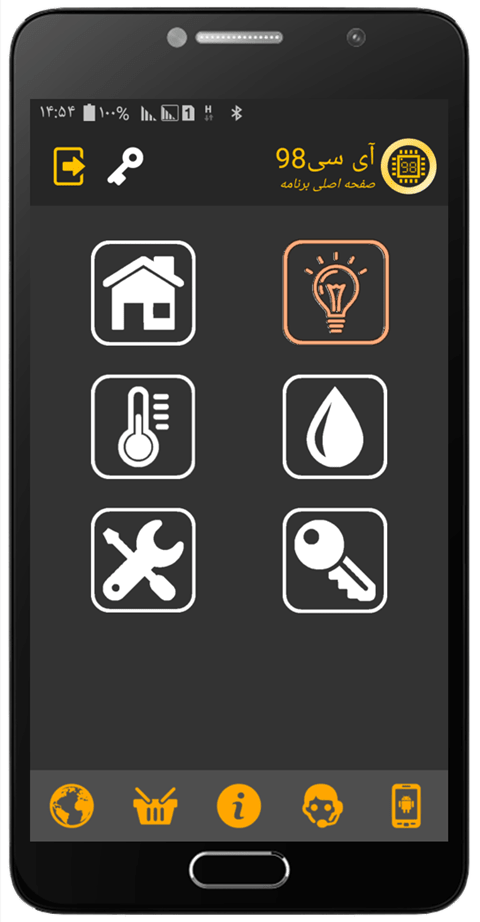
4- در مرحله بعد، همانند تصویر زیر، در صفحه باز شده گزینه "کنترل عادی خروجی ها" را انتخاب کنید.
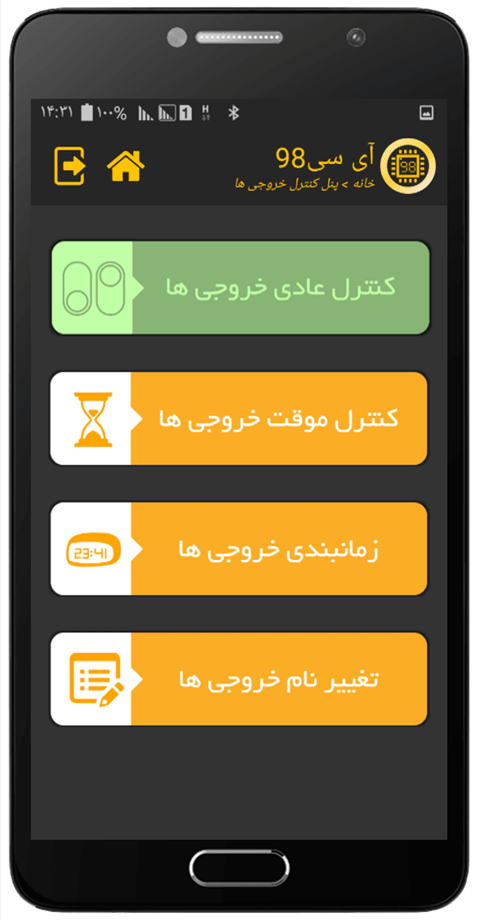
5- در مرحله بعد، با توجه به تعداد کانال های ماژول رله ای که در اختیار دارید، یکی از تب های 4 کانال، 8 کانال و 16 کانال را انتخاب نمایید.
6- حال برای انتخاب وضعیت هر رله تنها کافیست بر روی نام آن خروجی کلیک کنید.
7- پس از اتمام تغییرات، برای اعمال آن بر روی دستگاه کافیست بر روی آیکون SMS که در تصویر زیر با کادر قرمز مشخص شده است، کلیک نمایید.
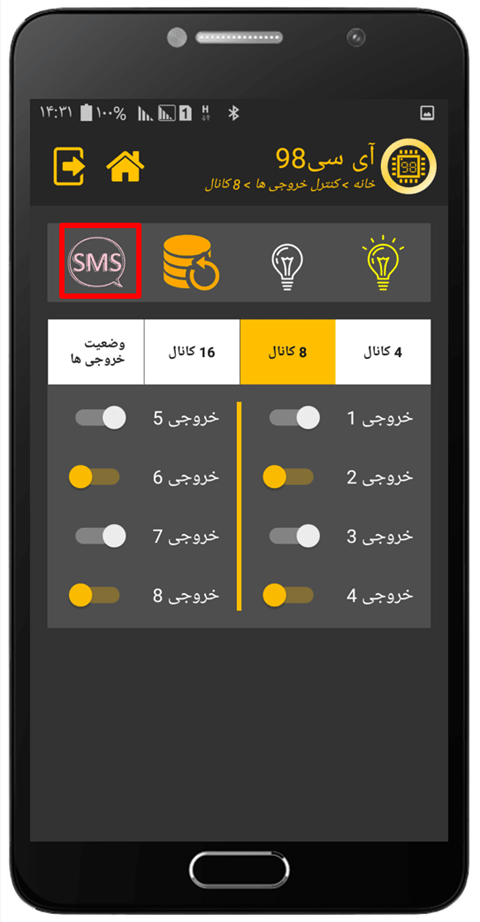
8- پس از ارسال تغییرات برای دستگاه هوشمند سازی و دزدگیر از طریق SMS، دستگاه بلافاصله پس از دریافت پیامک، تغییرات را اعمال و نتیجه دستور که شامل وضعیت جدید رله ها است را برای شما پیامک می کند، به همین دلیل شما می توانید پس از دریافت پیامک از سوی دستگاه، بر روی تب "وضعیت خروجی ها" کلیک کنید و وضعیت جدید رله ها را مشاهده نمایید.
نکته تکمیلی 1 : با کلیک بر روی آیکون  می توانید وضعیت تمامی خروجی ها را بر روی حالت روشن قرار دهید.
نکته تکمیلی 2 : با کلیک بر روی آیکون  می توانید وضعیت تمامی خروجی ها را بر روی حالت خاموش قرار دهید.
نکته تکمیلی 3 : با کلیک بر روی آیکون  می توانید وضعیت تمامی خروجی ها را بر روی حالت، آخرین تغییرات اعمال شده قرار دهید.
کنترل توسط دستورات پیامکی
ساختار کلی، کد دستور پیامکی برای فعال و غیر فعال سازی خروجی های دستگاه هوشمند سازی IC98 به شکل زیر است:
/*"Pass":"****","R":1,"Rn":1 OR 0*/
*/ : کاراکتر ثابت که باید در شروع تمامی دستورات پیامکی درج شود.
"Pass" : این دستور، بیان کننده رمز عبور دستگاه است، که باید در تمامی دستورات پیامکی درج شود. لطفاً توجه داشته باشید رمز عبور 4 رقمه دستگاه باید در داخل دابل کوتیشن بجای "****" قرار گیرد.
"R":1 : کاراکتر ثابت که باید برای کنترل خروجی های دستگاه به صورت عادی درج شود.
"Rn":1 OR 0 : توسط این دستور می توانید خروجی مورد نظر خود را فعال و یا غیر فعال نمایید، برای این منظور کافی است به جای کاراکتر n شماره خروجی خود را قرار دهید و در ادامه بجای کاراکتر 1OR0 برای فعال کردن خروجی عدد 1 و برای غیر فعال کردن خروجی عدد 0 را قرار دهید.
/* : کاراکتر ثابت که باید در انتهای تمامی دستورات پیامکی درج شود.
مثال 1 : با فرض اینکه رمز عبور دستگاه هوشمند سازی 0000 می باشد می خواهیم خروجی یک، چهار و پانزده را فعال نماییم: (متن پیامک ارسالی به دستگاه باید به شکل زیر باشد)
/*"Pass":"0000","R":1,"R1":1,"R4":1,"R15":1*/
مثال 2 : با فرض اینکه رمز عبور دستگاه هوشمند سازی 1234 می باشد می خواهیم خروجی سه را فعال و خروجی هفت را غیر فعال نماییم: (متن پیامک ارسالی به دستگاه باید به شکل زیر باشد)
/*"Pass":"1234","R":1,"R3":1,"R7":0*/
کنترل توسط اپلیکیشن IC98
1- اپلیکیشن IC98 را اجرا کنید.
2- رمز ورود به اپلیکیشن را وارد نمایید.
3- در صفحه اصلی اپلیکیشن همانند تصویر زیر بر روی آیکون مشخص شده با رنگ قرمز کلیک نمایید.
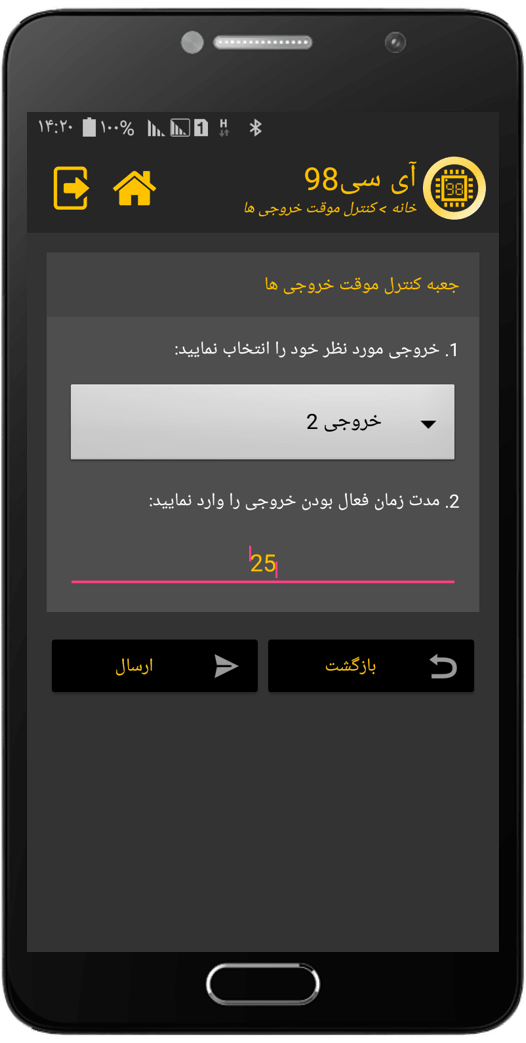
4- در مرحله بعد، همانند تصویر زیر، در صفحه باز شده گزینه "کنترل موقت خروجی ها" را انتخاب کنید.
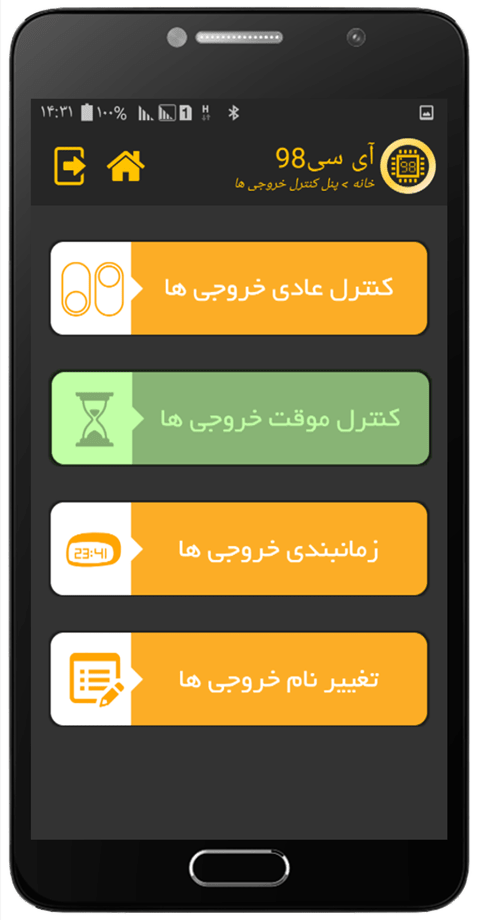
5- در مرحله بعد، مطابق تصویر زیر، در صفحه باز شده ابتدا یک خروجی را انتخاب نمایید. (به عنوان مثال ما در تصویر زیر خروجی 2 را انتخاب کرده ایم.)
6- حال مطابق تصویر زیر، زمان فعال بودن خروجی یا همان زمان روشن بودن رله را در واحد ثانیه بین 1 الی 99 ثانیه وارد نمایید. (به عنوان مثال ما در تصویر زیر زمان 25 ثانیه را وارد کرده ایم.)
7- پس از اتمام تغییرات، برای اعمال آن بر روی دستگاه هوشمند سازی و دزدگیر IC98 کافیست بر روی کلید "ارسال" کلیک نمایید.
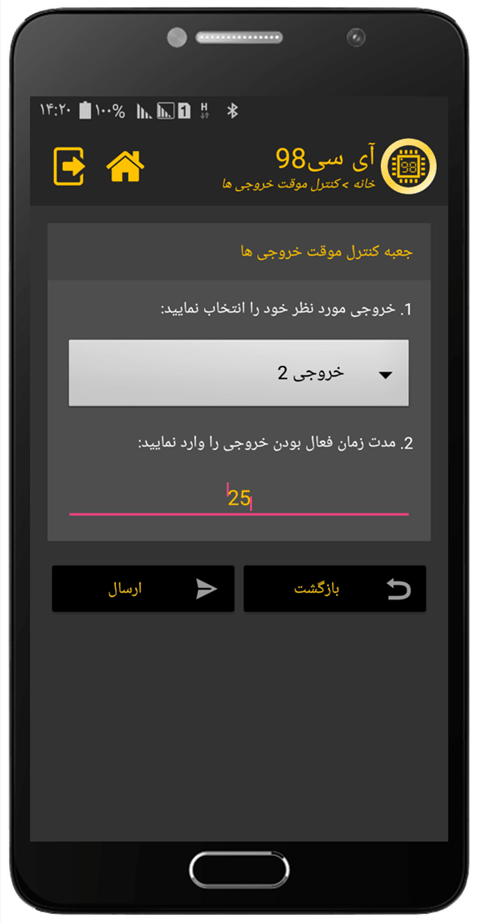
8- پس از ارسال تغییرات برای دستگاه هوشمند سازی و دزدگیر از طریق SMS، دستگاه بلافاصله پس از دریافت پیامک، تغییرات را اعمال و نتیجه دستور که شامل، نام خروجی فعال شده و زمان فعال ماندن آن است، برای شما پیامک می کند.
نکته تکمیلی : با کلیک بر روی کلید "بازگشت" می توانید به صفحه اصلی اپلیکیشن بازگردید.
کنترل توسط دستورات پیامکی
ساختار کلی، کد دستور پیامکی، برای فعال نمودن رله های خروجی دستگاه به صورت موقت، به شکل زیر است:
/*"Pass":"****","CR":1,"CRn":1~99*/
*/ : کاراکتر ثابت که باید در شروع تمامی دستورات پیامکی درج شود.
"Pass" : این دستور، بیان کننده رمز عبور دستگاه است، که باید در تمامی دستورات پیامکی درج شود. لطفاً توجه داشته باشید رمز عبور 4 رقمه دستگاه باید در داخل دابل کوتیشن بجای "****" قرار گیرد.
"CR":1 : کاراکتر ثابت که باید برای کنترل موقت خروجی های دستگاه هوشمند سازی آی سی98 درج شود.
"CRn":1~99 : توسط این دستور می توانید خروجی مورد نظر خود را برای مدت زمان بین 1 الی 99 ثانیه فعال نمایید، برای این منظور کافی است به جای کاراکتر n شماره خروجی خود را قرار دهید و در ادامه بجای کاراکتر 1~99 زمان مورد نظر خود را در واحد ثانیه بین 1 الی 99 ثانیه وارد کنید.
/* : کاراکتر ثابت که باید در انتهای تمامی دستورات پیامکی درج شود.
مثال 1 : با فرض اینکه رمز عبور دستگاه هوشمند سازی و دزدگیر 0000 می باشد می خواهیم خروجی 14 را برای مدت 68 ثانیه فعال نماییم: (متن پیامک ارسالی به دستگاه باید به شکل زیر باشد)
/*"Pass":"0000","CR":1,"CR14":68*/
مثال 2 : با فرض اینکه رمز عبور دستگاه هوشمند سازی و دزدگیر 1234 می باشد می خواهیم خروجی 2 را برای مدت 9 ثانیه فعال نماییم: (متن پیامک ارسالی به دستگاه باید به شکل زیر باشد)
/*"Pass":"1234","CR":1,"CR2":9*/
کنترل توسط اپلیکیشن IC98
1- اپلیکیشن IC98 را اجرا کنید.
2- رمز ورود به اپلیکیشن را وارد نمایید.
3- در صفحه اصلی اپلیکیشن همانند تصویر زیر بر روی آیکون مشخص شده با رنگ قرمز کلیک نمایید.
4- در مرحله بعد، همانند تصویر زیر، در صفحه باز شده گزینه "کنترل موقت خروجی ها" را انتخاب کنید.
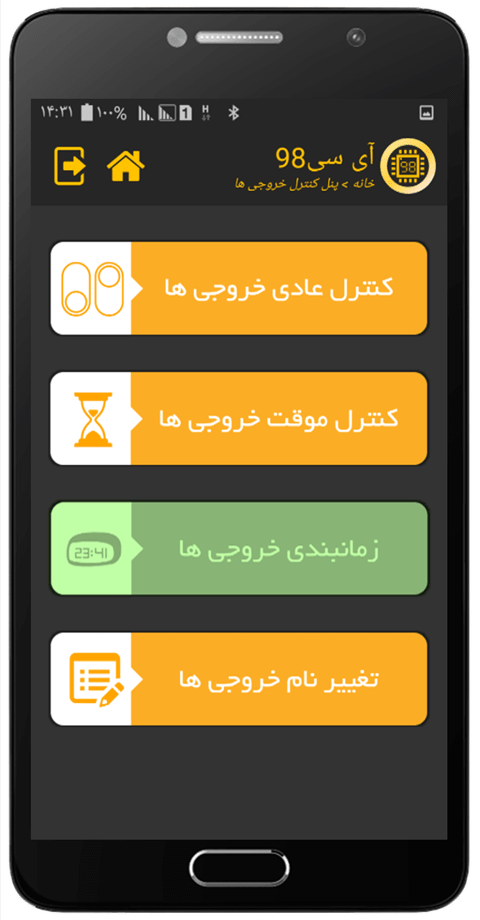
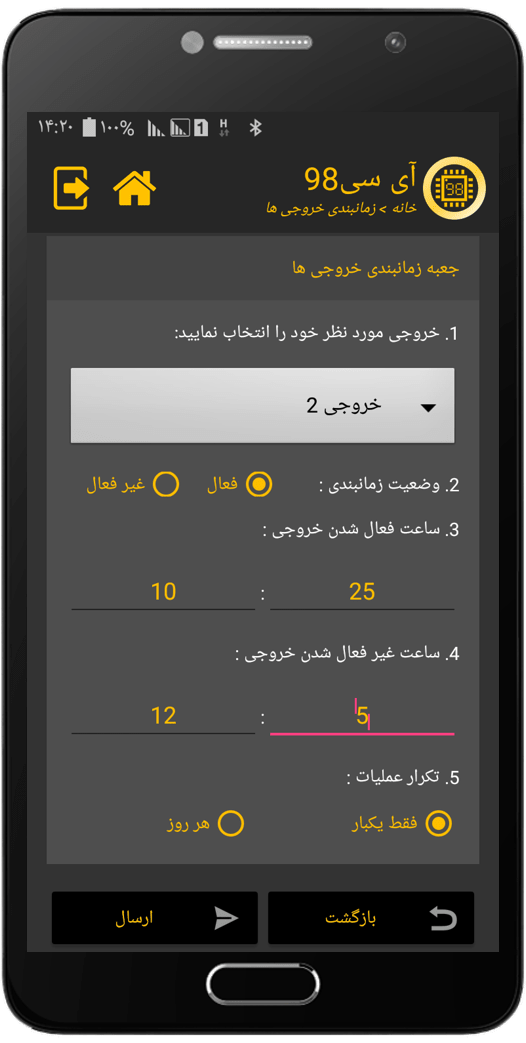
5- در مرحله بعد، مطابق تصویر زیر، در صفحه باز شده، در بخش یک ابتدا یک خروجی را انتخاب نمایید. (به عنوان مثال، ما در تصویر زیر خرجی 2 را انتخاب کرده ایم.)
6- پس از انتخاب خروجی، در بخش دوم باید تعیین کنید که زمانبندی برای خروجی مورد نظر فعال باشد یا غیر فعال، در تصویر زیر ما زمانبندی را برای خروجی 2 فعال کرده ایم تا بتوانیم در مراحل بعدی زمان روشن و خاموش شدن رله را وارد کنیم.
7- حال مطابق تصویر زیر، در بخش سوم، ساعت فعال شدن خروجی یا همان زمان روشن شدن رله را وارد می کنیم. (به عنوان مثال، ما در تصویر زیر ساعت 10:25 را جهت روشن کردن خروجی 2 وارد کرده ایم.)
8- در مرحله بعدی، در بخش چهارم، ساعت غیر فعال شدن خروجی یا همان زمان خاموش شدن رله را وارد می کنیم. (به عنوان مثال، ما در تصویر زیر ساعت 12:05 را جهت خاموش کردن خروجی 2 وارد کرده ایم.)
9- در پایان تنظیمات زمانبندی، در بخش پنجم، می توانید تعیین کنید که زمانبندی فعال شده فقط یکبار تکرار شود و یا هر روز این فرآیند به صورت خودکار تکرار شود. (به عنوان مثال، ما در تصویر زیر گزینه "فقط یکبار" را انتخاب کرده ایم، پس در نتیجه زمانبندی برای خروجی 2 فقط یکبار رخ می دهد و تکرار دوباره آن نیازمند فعالسازی و تنظیم مجدد زمانبندی برای خروجی مذکور است.)
10- پس از اتمام تغییرات، برای اعمال آن بر روی دستگاه هوشمند سازی و دزدگیر کافیست بر روی کلید "ارسال" کلیک نمایید.
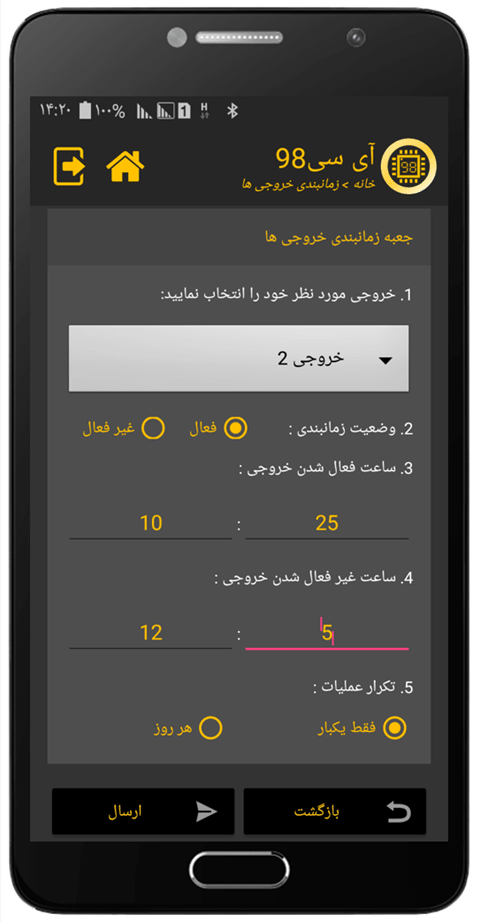
11- پس از ارسال تغییرات برای دستگاه هوشمند سازی و دزدگیر از طریق SMS، دستگاه بلافاصله پس از دریافت پیامک، تغییرات را اعمال و نتیجه دستور که شامل، نام خروجی زمانبندی شده و ساعت فعال و غیر فعال شدن آن است، برای شما پیامک می کند.
نکته تکمیلی : با کلیک بر روی کلید "بازگشت" می توانید به صفحه اصلی اپلیکیشن بازگردید.
کنترل توسط دستورات پیامکی
ساختار کلی، کد دستور پیامکی برای کنترل رله های خروجی دستگاه به صورت زمانبندی شده به شکل زیر است:
/*"Pass":"****","TR":1,"TRn":1~0,"TRnOnH":00,"TRnOnM":00,"TRnOffH":00,"TRnOffM":00,"TRnTry":1~0*/
*/ : کاراکتر ثابت که باید در شروع تمامی دستورات پیامکی درج شود.
"Pass" : این دستور، بیان کننده رمز عبور دستگاه است، که باید در تمامی دستورات پیامکی درج شود. لطفاً توجه داشته باشید رمز عبور 4 رقمه دستگاه باید در داخل دابل کوتیشن بجای "****" قرار گیرد.
"TR":1 : کاراکتر ثابت که باید برای زمانبندی نمودن رله های خروجی های دستگاه درج شود.
"TRn":1~0 : توسط این دستور می توانید زمانبندی را برای خروجی مورد نظر خود فعال نمایید، برای این منظور کافی است به جای کاراکتر n شماره خروجی خود را قرار دهید و در ادامه بجای کاراکتر 1~0 برای فعال سازی زمانبندی عدد 1 و برای غیر فعال سازی زمانبندی عدد 0 وارد کنید.
"TRnOnH":00 : توسط این دستور می توانید ساعت روشن شدن خروجی مورد نظر را انتخاب کنید، برای این منظور کافی است به جای کاراکتر n شماره خروجی خود را قرار دهید و در ادامه بجای کاراکتر 00 ساعت روشن شدن خروجی با فرمت 24 ساعته وارد کنید.
"TRnOnM":00 : توسط این دستور می توانید دقیقه روشن شدن خروجی مورد نظر را انتخاب کنید، برای این منظور کافی است به جای کاراکتر n شماره خروجی خود را قرار دهید و در ادامه بجای کاراکتر 00 دقیقه روشن شدن خروجی با فرمت 24 ساعته وارد کنید.
"TRnOffH":00 : توسط این دستور می توانید ساعت خاموش شدن خروجی مورد نظر را انتخاب کنید، برای این منظور کافی است به جای کاراکتر n شماره خروجی خود را قرار دهید و در ادامه بجای کاراکتر 00 ساعت خاموش شدن خروجی با فرمت 24 ساعته وارد کنید.
"TRnOffM":00 : توسط این دستور می توانید دقیقه خاموش شدن خروجی مورد نظر را انتخاب کنید، برای این منظور کافی است به جای کاراکتر n شماره خروجی خود را قرار دهید و در ادامه بجای کاراکتر 00 دقیقه خاموش شدن خروجی با فرمت 24 ساعته وارد کنید.
"TRnTry":1~0 : توسط این دستور می توانید انتخاب کنید زمانبندی فعال شده فقط یکبار تکرار شود و یا هر روز تکرار شود، برای این منظور کافی است به جای کاراکتر n شماره خروجی خود را قرار دهید و در ادامه بجای کاراکتر 1~0 برای تکرار هر روز زمانبندی عدد 1 و برای غیر فعال سازی تکرار زمانبندی عدد 0 وارد کنید.
/* : کاراکتر ثابت که باید در انتهای تمامی دستورات پیامکی درج شود.
مثال 1 : با فرض اینکه رمز عبور دستگاه هوشمند سازی و دردگیر 0000 می باشد می خواهیم "خروجی 4" را "فقط یکبار" در ساعت "14:26" روشن و در ساعت "18:05" خاموش کنیم: (متن پیامک ارسالی به دستگاه باید به شکل زیر باشد)
/*"Pass":"0000","TR":1,"TR4":1,"TRnOnH":14,"TRnOnM":26,"TRnOffH":18,"TRnOffM":5,"TRnTry":0*/
مثال 2 : با فرض اینکه رمز عبور دستگاه هوشمند سازی و دزدگیر 1234 می باشد می خواهیم "خروجی 11" را "هر روز" در ساعت "08:15" روشن و در ساعت "16:00" خاموش کنیم: (متن پیامک ارسالی به دستگاه باید به شکل زیر باشد)
/*"Pass":"1234","TR":1,"TR11":1,"TRnOnH":8,"TRnOnM":15,"TRnOffH":16,"TRnOffM":0,"TRnTry":1*/
مثال 3 : با فرض اینکه رمز عبور دستگاه هوشمند سازی و دزدگیر 1234 می باشد می خواهیم "خروجی 11" را که در مثال قبلی یعنی "مثال 2" به صورت تکرار برای هر روز تنظیم و فعال کردیم را غیر فعال کنیم: (متن پیامک ارسالی به دستگاه باید به شکل زیر باشد)
/*"Pass":"1234","TR":1,"TR11":0*/
کنترل توسط اپلیکیشن IC98
1- اپلیکیشن IC98 را اجرا کنید.
2- رمز ورود به اپلیکیشن را وارد نمایید.
3- در صفحه اصلی اپلیکیشن همانند تصویر زیر بر روی آیکون مشخص شده با رنگ قرمز کلیک نمایید.
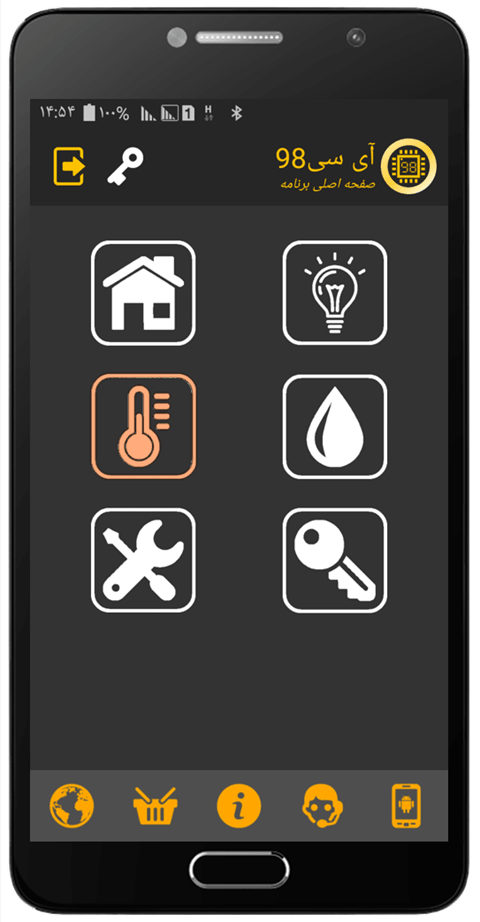
4- در مرحله بعد، جهت استعلام وضعیت دمای محیط، کافیست بر روی آیکون بروزرسانی که در تصویر زیر با کادر قرمز مشخص شده، کلیک کنید.
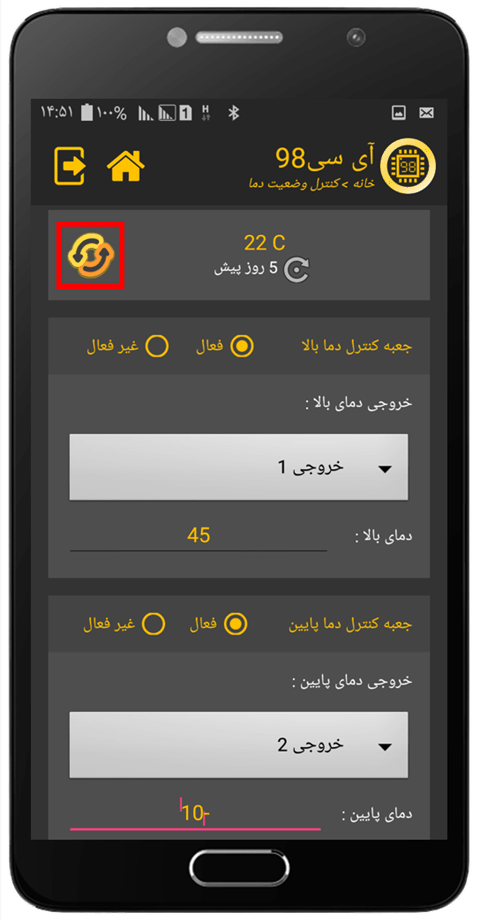
5- پس از ارسال درخواست استعلام وضعیت دمای محیط برای دستگاه هوشمند سازی و دزدگیر از طریق SMS، دستگاه بلافاصله پس از دریافت پیامک، نتیجه دستور که شامل وضعیت جدید دمای محیط و تنظیمات مربوط به آن است را برای شما پیامک می کند، به همین دلیل شما می توانید پس از دریافت پیامک از سوی دستگاه، در همان صفحه "کنترل وضعیت دما" وضعیت جدید دما و تنظیمات آن را مشاهده نمایید.
نکته تکمیلی 1 : با کلیک بر روی آیکون  می توانید آخرین زمان استعلام و بروزرسانی وضعیت دمای محیط را مشاهده نمایید.
کنترل توسط دستورات پیامکی
ساختار کلی، کد دستور پیامکی برای استعلام وضعیت دمای محیط به شکل زیر است:
/*"Pass":"****","Temp":1*/
*/ : کاراکتر ثابت که باید در شروع تمامی دستورات پیامکی درج شود.
"Pass" : این دستور، بیان کننده رمز عبور دستگاه است، که باید در تمامی دستورات پیامکی درج شود. لطفاً توجه داشته باشید رمز عبور 4 رقمه دستگاه باید در داخل دابل کوتیشن بجای "****" قرار گیرد.
"Temp":1 : کاراکتر ثابت که باید برای استعلام وضعیت دمای محیط درج شود.
/* : کاراکتر ثابت که باید در انتهای تمامی دستورات پیامکی درج شود.
مثال : با فرض اینکه رمز عبور دستگاه هوشمند سازی و دزدگیر 0000 می باشد می خواهیم وضعیت دمای محیط را استعلام کنیم: (متن پیامک ارسالی به دستگاه باید به شکل زیر باشد)
/*"Pass":"0000","Temp":1*/
کنترل توسط اپلیکیشن IC98
1- اپلیکیشن IC98 را اجرا کنید.
2- رمز ورود به اپلیکیشن را وارد نمایید.
3- در صفحه اصلی اپلیکیشن همانند تصویر زیر بر روی آیکون مشخص شده با رنگ قرمز کلیک نمایید.
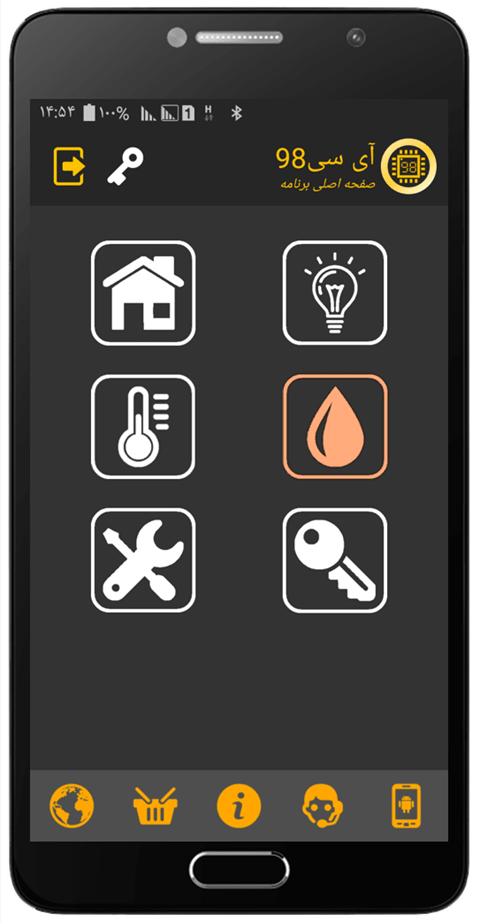
4- در مرحله بعد، جهت استعلام وضعیت رطوبت محیط، کافیست بر روی آیکون بروزرسانی که در تصویر زیر با کادر قرمز مشخص شده، کلیک کنید.
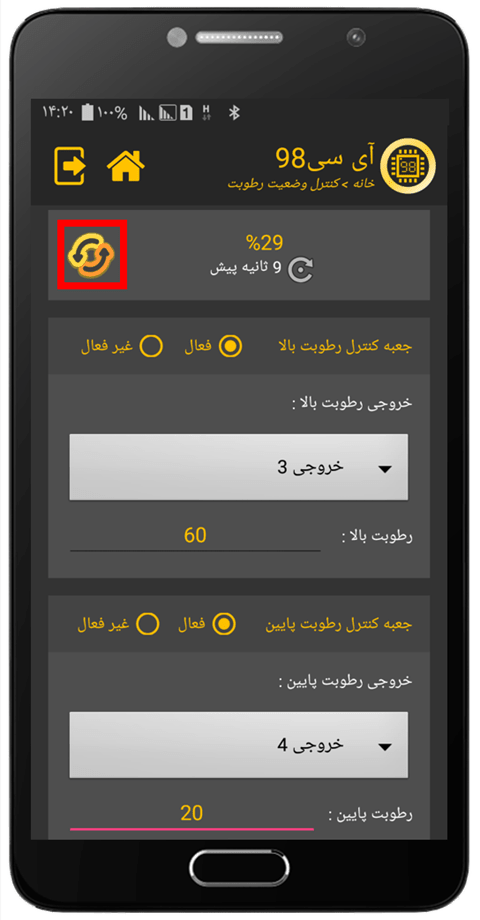
5- پس از ارسال درخواست استعلام وضعیت رطوبت محیط برای دستگاه هوشمند سازی و دزدگیر از طریق SMS، دستگاه بلافاصله پس از دریافت پیامک، نتیجه دستور که شامل وضعیت جدید رطوبت محیط و تنظیمات مربوط به آن است را برای شما پیامک می کند، به همین دلیل شما می توانید پس از دریافت پیامک از سوی دستگاه، در همان صفحه "کنترل رطوبت دما" وضعیت جدید رطوبت و تنظیمات آن را مشاهده نمایید.
نکته تکمیلی 1 : با کلیک بر روی آیکون می توانید آخرین زمان استعلام و بروزرسانی وضعیت رطوبت محیط را مشاهده نمایید.
کنترل توسط دستورات پیامکی
ساختار کلی، کد دستور پیامکی برای استعلام وضعیت رطوبت محیط به شکل زیر است:
/*"Pass":"****","Humidity":1*/
*/ : کاراکتر ثابت که باید در شروع تمامی دستورات پیامکی درج شود.
"Pass" : این دستور، بیان کننده رمز عبور دستگاه است، که باید در تمامی دستورات پیامکی درج شود. لطفاً توجه داشته باشید رمز عبور 4 رقمه دستگاه باید در داخل دابل کوتیشن بجای "****" قرار گیرد.
"Humidity":1 : کاراکتر ثابت که باید برای استعلام وضعیت رطوبت محیط درج شود.
/* : کاراکتر ثابت که باید در انتهای تمامی دستورات پیامکی درج شود.
مثال : با فرض اینکه رمز عبور دستگاه هوشمند سازی و دزدگیر 0000 می باشد می خواهیم وضعیت رطوبت محیط را استعلام کنیم: (متن پیامک ارسالی به دستگاه باید به شکل زیر باشد)
/*"Pass":"0000","Humidity":1*/
کنترل توسط اپلیکیشن IC98
1- اپلیکیشن IC98 را اجرا کنید.
2- رمز ورود به اپلیکیشن را وارد نمایید.
3- در صفحه اصلی اپلیکیشن همانند تصویر زیر بر روی آیکون مشخص شده با رنگ قرمز کلیک نمایید.
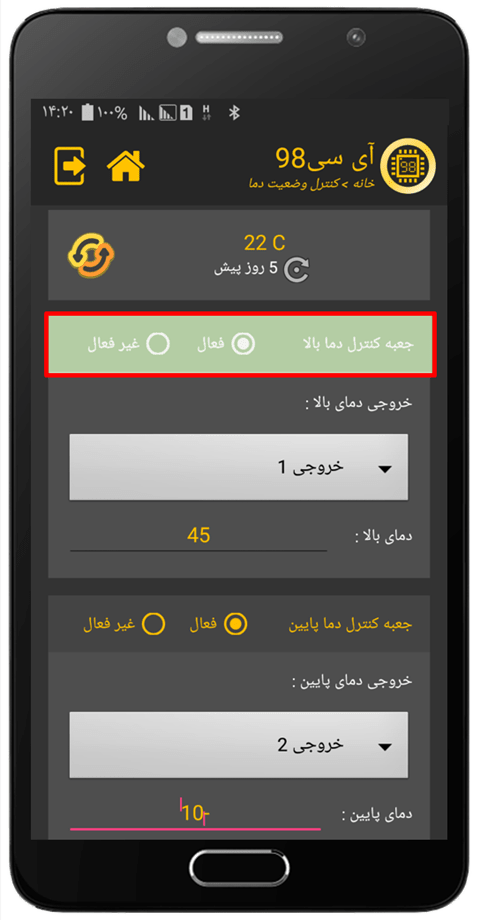
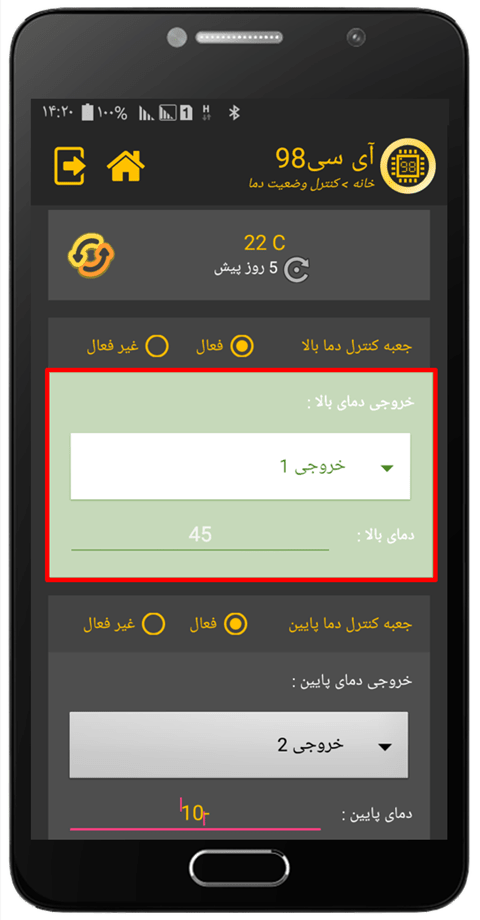
4- جعبه کنترل دمای بالا = این بخش که با یک کادر قرمز در تصویر زیر مشخص شده است، مربوط به فعال سازی و یا غیر فعال سازی "بخش کنترل دمای بالا" می باشد. با انتخاب گزینه فعال، جعبه تنظیمات کنترل دمای بالا فعال می شود و در صورتیکه دمای محیط بیشتر از مقدار دمای تعیین شده شود، خروجی انتخاب شده برای کنترل دمای بالا فعال می شود. همچنین اگر گزینه غیر فعال را انتخاب نمایید، جعبه تنظیمات کنترل دمای بالا به صورت کامل غیرفعال می شود و شما دیگر قادر به ویرایش تنظیمات این بخش نیستید. (به عنوان مثال، ما در تصویر زیر، با انتخاب گزینه فعال، جعبه تنظیمات کنترل دمای بالا را فعال نموده ایم.)
5- تنظیمات جعبه کنترل دمای بالا = این بخش که با یک کادر قرمز در تصویر زیر مشخص شده است، مربوط به تنظیمات "بخش کنترل دمای بالا" می باشد. در صورتیکه شما در مرحله قبلی گزینه فعال را برای جعبه کنترل دمای بالا، انتخاب کرده باشید، این تنظیمات برای شما ظاهر می شود. در بخش اول تنظیمات شما می توانید یک خروجی برای دمای بالا تعیین کنید، تا هر زمان دما بیشتر از مقدار تعیین شده گردید، خروجی مذکور فعال شود. در بخش دوم تنظیمات باید یک مقدار صحیح برای دمای بالا وارد کنید، تا هر زمان دما اندازه گیری شده بیشتر از این مقدار شد خروجی که انتخاب کرده اید فعال شود. (به عنوان مثال، ما در تصویر زیر، خروجی 1 را به عنوان رله یا خروجی دمای بالا و مقدار 45 درجه سانتی گراد را به عنوان دمای بالا انتخاب کرده ایم.)
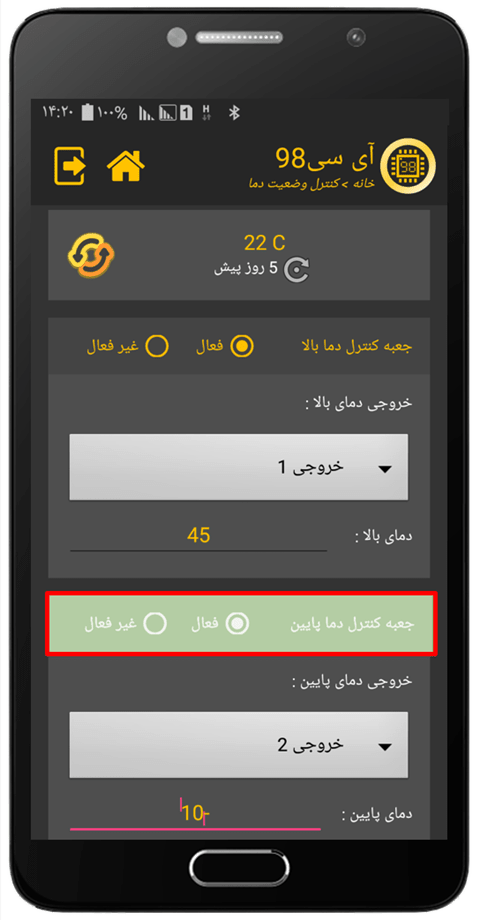
6- جعبه کنترل دمای پایین = این بخش که با یک کادر قرمز در تصویر زیر مشخص شده است، مربوط به فعال سازی و یا غیر فعال سازی "بخش کنترل دمای پایین" می باشد. با انتخاب گزینه فعال، جعبه تنظیمات کنترل دمای پایین فعال می شود و در صورتیکه دمای محیط کمتر از مقدار دمای تعیین شده شود، خروجی انتخاب شده برای کنترل دمای پایین فعال می شود. همچنین اگر گزینه غیر فعال را انتخاب نمایید، جعبه تنظیمات کنترل دمای پایین به صورت کامل غیرفعال می شود و شما دیگر قادر به ویرایش تنظیمات این بخش نیستید. (به عنوان مثال، ما در تصویر زیر، با انتخاب گزینه فعال، جعبه تنظیمات کنترل دمای پایین را فعال نموده ایم.)
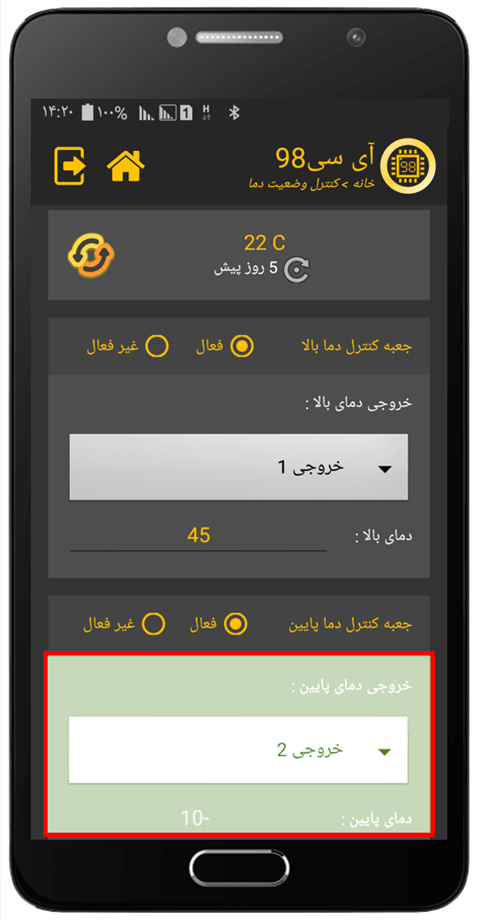
7- تنظیمات جعبه کنترل دمای پایین = این بخش که با یک کادر قرمز در تصویر زیر مشخص شده است، مربوط به تنظیمات "بخش کنترل دمای پایین" می باشد. در صورتیکه شما در مرحله قبلی گزینه فعال را برای جعبه کنترل دمای پایین، انتخاب کرده باشید، این تنظیمات برای شما ظاهر می شود. در بخش اول تنظیمات شما می توانید یک خروجی برای دمای پایین تعیین کنید، تا هر زمان دما کمتر از مقدار تعیین شده گردید، خروجی مذکور فعال شود. در بخش دوم تنظیمات باید یک مقدار صحیح برای دمای پایین وارد کنید، تا هر زمان دما اندازه گیری شده کمتر از این مقدار شد خروجی که انتخاب کرده اید فعال شود. (به عنوان مثال، ما در تصویر زیر، خروجی 2 را به عنوان رله یا خروجی دمای پایین و مقدار منفی 10 درجه سانتی گراد را به عنوان دمای پایین انتخاب کرده ایم.)
8- جعبه تنظیمات اعلان ها = این بخش که با یک کادر قرمز در تصویر زیر مشخص شده است، مربوط به تنظیمات اطلاع رسانی یا هشدارهای مرتبط با دما می باشد. در صورتیکه شما در این بخش، گزینه "گزارش اعلان های دما از طریق پیامک" را فعال کنید، هر زمان میزان دمای اندازه گیری شده از مقادیر تعیین شده برای دمای بالا و پایین، بیشتر و یا کمتر شود، علاوه بر فعال سازی خروجی مذکور، یک پیام کوتاه در قالب هشدار که شامل میزان دمای محیط و مقدار دمای تنظیم شده می باشد، برای شما از سوی دستگاه هوشمند سازی IC98 ارسال می گردد.
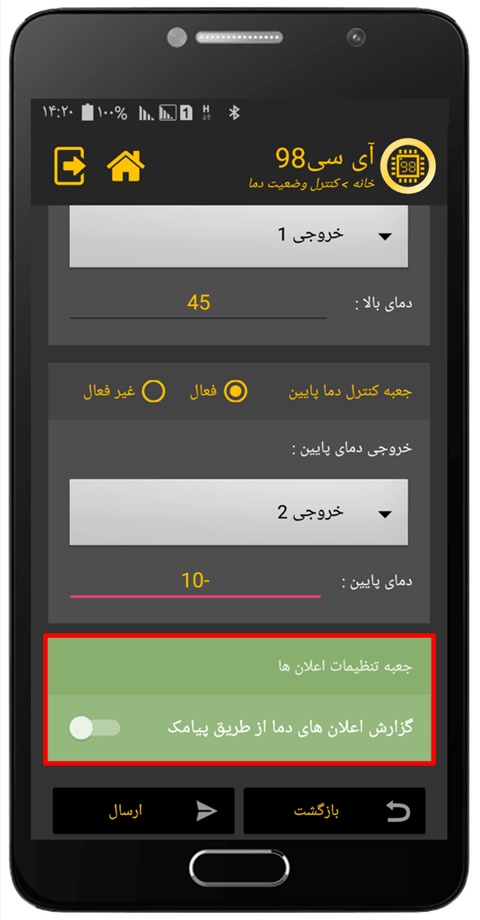
9- پس از اتمام تغییرات، برای اعمال آن بر روی دستگاه هوشمند سازی و دزدگیر آی سی98 کافیست بر روی کلید "ارسال" کلیک نمایید.
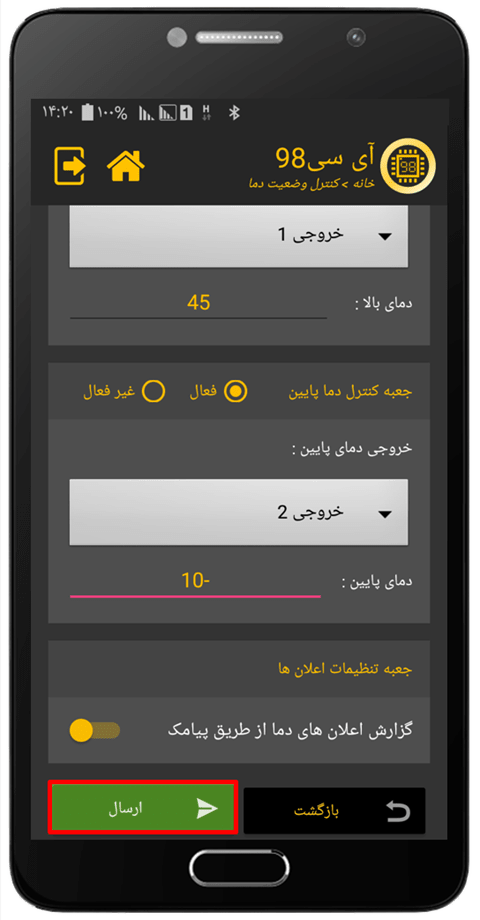
10- پس از ارسال تنظیمات دما برای دستگاه هوشمند سازی و دزدگیر IC98 از طریق SMS، دستگاه بلافاصله پس از دریافت پیامک، نتیجه دستور که شامل وضعیت جدید دمای محیط و تنظیمات مربوط به آن است را برای شما پیامک می کند، به همین دلیل شما می توانید پس از دریافت پیامک از سوی دستگاه، در همان صفحه "کنترل وضعیت دما" وضعیت جدید دما و تنظیمات آن را مشاهده نمایید.
نکته تکمیلی 1 : با کلیک بر روی آیکون  می توانید یک درخواست استعلام جهت بروزرسانی وضعیت دما و تنظیمات آن برای دستگاه هوشمند سازی IC98 ارسال کنید.
نکته تکمیلی 2 : با کلیک بر روی آیکون می توانید آخرین زمان استعلام و بروزرسانی وضعیت دمای محیط را مشاهده نمایید.
نکته تکمیلی 3 : با کلیک بر روی کلید "بازگشت" می توانید به صفحه اصلی اپلیکیشن بازگردید.
کنترل توسط دستورات پیامکی
ساختار کلی، کد دستور پیامکی برای ویرایش تنظیمات مربوط به کنترل دمای محیط به شکل زیر است:
/*"Pass":"****","Temp":1,"Up":0~1,"Oup":0~16,"Tup":-50~150,"Down":0~1,"Odown":0~16,"Tdown":-50~150,"SMS":0~1*/
*/ : کاراکتر ثابت که باید در شروع تمامی دستورات پیامکی درج شود.
"Pass" : این دستور، بیان کننده رمز عبور دستگاه است، که باید در تمامی دستورات پیامکی درج شود. لطفاً توجه داشته باشید رمز عبور 4 رقمه دستگاه باید در داخل دابل کوتیشن بجای "****" قرار گیرد.
"Temp":1 : کاراکتر ثابت که باید برای ویرایش تنظیمات مربوط به کنترل دمای محیط درج شود.
"Up":0~1 : توسط این دستور می توانید بخش مدیریت و کنترل دمای بالا را فعال و یا غیر فعال نمایید، برای این منظور کافی است به جای کاراکتر 1~0 برای فعال سازی مدیریت دمای بالا عدد 1 و برای غیر فعال سازی مدیریت دمای بالا عدد 0 وارد کنید.
"Oup":0~16 : توسط این دستور می توانید خروجی دمای بالا را تعیین کنید، تا هر زمان دما بیشتر از میزان تعیین شده گردید این خروجی فعال شود. برای این منظور کافی است به جای کاراکتر 16~0 شماره خروجی خود را قرار دهید. لطفاً توجه داشته باشید در صورتیکه می خواهید دمای بالا بدون خروجی باشد، می توانید عدد 0 را به جای کاراکتر 0~16 وارد نمایید.
"Tup":-50~150 : این دستور بیان کننده میزان دمای بالا است، در صورتیکه دمای محیط بیشتر از این مقدار شود، خروجی که برای دمای بالا در مرحله قبل انتخاب کردید فعال خواهد شد. شما می توانید بجای کاراکتر -50~150 میزان دمای انتخابی خود را بین منفی 50 درجه سانتی گراد الی مثبت 150 درجه سانتی گراد وارد نمایید.
"Down":0~1 : توسط این دستور می توانید بخش مدیریت و کنترل دمای پایین را فعال و یا غیر فعال نمایید، برای این منظور کافی است به جای کاراکتر 1~0 برای فعال سازی مدیریت دمای پایین عدد 1 و برای غیر فعال سازی مدیریت دمای پایین عدد 0 وارد کنید.
"Odown":0~16 : توسط این دستور می توانید خروجی دمای پایین را تعیین کنید، تا هر زمان دما کمتر از میزان تعیین شده گردید این خروجی فعال شود. برای این منظور کافی است به جای کاراکتر 16~0 شماره خروجی خود را قرار دهید. لطفاً توجه داشته باشید در صورتیکه می خواهید دمای پایین بدون خروجی باشد، می توانید عدد 0 را به جای کاراکتر 0~16 وارد نمایید.
"Tdown":-50~150 : این دستور بیان کننده میزان دمای پایین است، در صورتیکه دمای محیط کمتر از این مقدار شود، خروجی که برای دمای پایین در مرحله قبل انتخاب کردید فعال خواهد شد. شما می توانید بجای کاراکتر -50~150 میزان دمای انتخابی خود را بین منفی 50 درجه سانتی گراد الی مثبت 150 درجه سانتی گراد وارد نمایید.
"SMS":0~1 : توسط این دستور می توانید، گزینه "گزارش اعلان های دما از طریق پیامک" فعال یا غیر فعال کنید. در صورتیکه در این دستور به جای کاراکتر 0~1 عدد 1 را وارد نمایید، هر زمان میزان دمای اندازه گیری شده از مقادیر تعیین شده برای دمای بالا و پایین، بیشتر و یا کمتر شود، علاوه بر فعال سازی خروجی مذکور، یک پیام کوتاه در قالب هشدار که شامل میزان دمای محیط و مقدار دمای تنظیم شده می باشد، برای شما از سوی دستگاه هوشمند سازی IC98 ارسال می گردد. و اگر به جای کاراکتر 1~0 عدد 0 را وارد کنید، گزارش اعلان های دما از طریق پیامک غیر فعال می شود.
/* : کاراکتر ثابت که باید در انتهای تمامی دستورات پیامکی درج شود.
مثال 1 : با فرض اینکه رمز عبور دستگاه هوشمند سازی و دزدگیر 0000 می باشد می خواهیم دستگاه IC98 را طوری برنامه ریزی کنیم که هرگاه دمای محیط بیشتر از مثبت 45 درجه سانتی گراد گردید خروجی 1 فعال شود و هرگاه دما کمتر از منفی 10 درجه سانتی گراد گردید، خروجی 2 فعال شود. همچنین می خواهیم هر زمان دما از مقادیر تعیین شده بیشتر و یا کمتر شد این موضوع به ما از طریق پیام کوتاه اعلام شود: (متن پیامک ارسالی به دستگاه باید به شکل زیر باشد)
/*"Pass":"0000","Temp":1,"Up":1,"Oup":1,"Tup":45,"Down":1,"Odown":2,"Tdown":-10,"SMS":1*/
مثال 2 : با فرض اینکه رمز عبور دستگاه هوشمند سازی و دزدگیر 1234 می باشد می خواهیم دستگاه IC98 را طوری برنامه ریزی کنیم که هرگاه دمای محیط بیشتر از مثبت 37 درجه سانتی گراد گردید خروجی 12 فعال شود. همچنین ما احتیاجی به کنترل دمای پایین و گزارش هشدارها مرتبط با دما از طریق پیام کوتاه نداریم : (متن پیامک ارسالی به دستگاه باید به شکل زیر باشد)
/*"Pass":"1234","Temp":1,"Up":1,"Oup":12,"Tup":37,"Down":0,"SMS":0*/
مثال 3 : با فرض اینکه رمز عبور دستگاه هوشمند سازی و دزدگیر 1111 می باشد می خواهیم دستگاه IC98 را طوری برنامه ریزی کنیم که هرگاه دمای محیط بیشتر از مثبت 26 درجه سانتی گراد و کمتر از 22 درجه سانتی گراد گردید، این موضوع تنها از طریق پیام کوتاه به ما اعلام شود : (متن پیامک ارسالی به دستگاه باید به شکل زیر باشد)
/*"Pass":"1111","Temp":1,"Up":1,"Oup":0,"Tup":26,"Down":1,"Odown":0,"Tdown":22,"SMS":1*/
مثال 4 : با فرض اینکه رمز عبور دستگاه هوشمند سازی و دزدگیر 2323 می باشد می خواهیم دستگاه IC98 را طوری برنامه ریزی کنیم که هرگاه دمای محیط کمتر از 5 درجه سانتی گراد گردید خروجی 8 فعال شود. همچنین ما احتیاجی به کنترل دمای بالا و گزارش هشدارها مرتبط با دما از طریق پیام کوتاه نداریم : (متن پیامک ارسالی به دستگاه باید به شکل زیر باشد)
/*"Pass":"2323","Temp":1,"Up":0,"Down":1,"Odown":8,"Tdown":5,"SMS":0*/
کنترل توسط اپلیکیشن IC98
1- اپلیکیشن IC98 را اجرا کنید.
2- رمز ورود به اپلیکیشن را وارد نمایید.
3- در صفحه اصلی اپلیکیشن همانند تصویر زیر بر روی آیکون مشخص شده با رنگ قرمز کلیک نمایید.
4- جعبه کنترل رطوبت بالا = این بخش که با یک کادر قرمز در تصویر زیر مشخص شده است، مربوط به فعال سازی و یا غیر فعال سازی "بخش کنترل رطوبت بالا" می باشد. با انتخاب گزینه فعال، جعبه تنظیمات کنترل رطوبت بالا فعال می شود و در صورتیکه رطوبت محیط بیشتر از مقدار رطوبت تعیین شده شود، خروجی انتخاب شده برای کنترل رطوبت بالا فعال می شود. همچنین اگر گزینه غیر فعال را انتخاب نمایید، جعبه تنظیمات کنترل رطوبت بالا به صورت کامل غیرفعال می شود و شما دیگر قادر به ویرایش تنظیمات این بخش نیستید. (به عنوان مثال، ما در تصویر زیر، با انتخاب گزینه فعال، جعبه تنظیمات کنترل رطوبت بالا را فعال نموده ایم.)
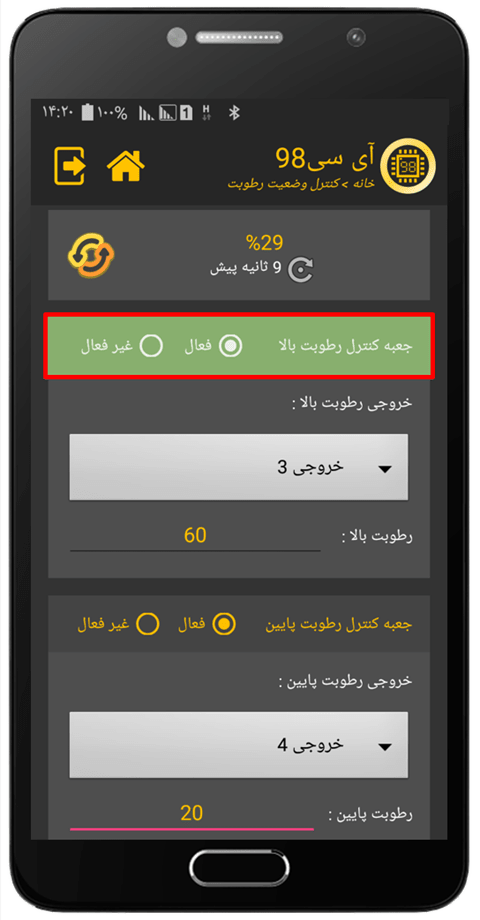
5- تنظیمات جعبه کنترل رطوبت بالا = این بخش که با یک کادر قرمز در تصویر زیر مشخص شده است، مربوط به تنظیمات "بخش کنترل رطوبت بالا" می باشد. در صورتیکه شما در مرحله قبلی گزینه فعال را برای جعبه کنترل رطوبت بالا، انتخاب کرده باشید، این تنظیمات برای شما ظاهر می شود. در بخش اول تنظیمات شما می توانید یک خروجی برای رطوبت بالا تعیین کنید، تا هر زمان رطوبت بیشتر از مقدار تعیین شده گردید، خروجی مذکور فعال شود. در بخش دوم تنظیمات باید یک مقدار صحیح برای رطوبت بالا وارد کنید، تا هر زمان رطوبت اندازه گیری شده بیشتر از این مقدار شد خروجی که انتخاب کرده اید فعال شود. (به عنوان مثال، ما در تصویر زیر، خروجی 3 را به عنوان رله یا خروجی رطوبت بالا و مقدار 60 درصد را به عنوان رطوبت بالا انتخاب کرده ایم.)
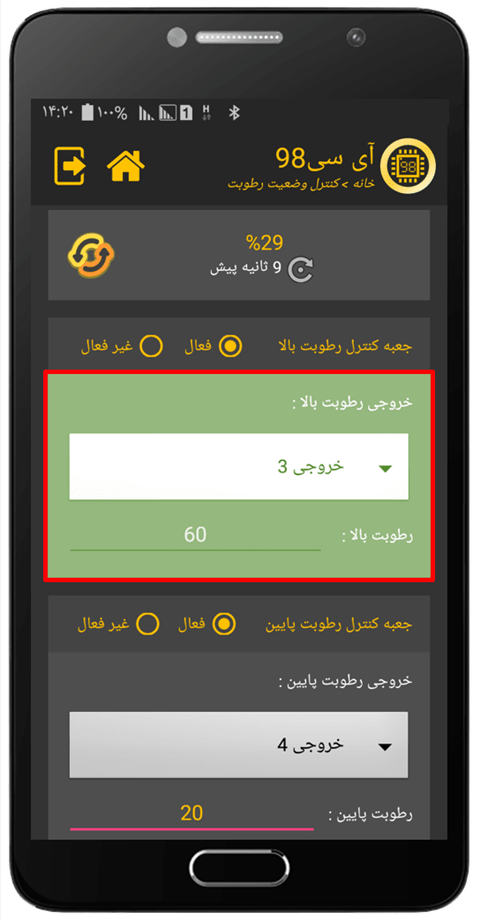
6- جعبه کنترل رطوبت پایین = این بخش که با یک کادر قرمز در تصویر زیر مشخص شده است، مربوط به فعال سازی و یا غیر فعال سازی "بخش کنترل رطوبت پایین" می باشد. با انتخاب گزینه فعال، جعبه تنظیمات کنترل رطوبت پایین فعال می شود و در صورتیکه رطوبت محیط کمتر از مقدار رطوبت تعیین شده شود، خروجی انتخاب شده برای کنترل رطوبت پایین فعال می شود. همچنین اگر گزینه غیر فعال را انتخاب نمایید، جعبه تنظیمات کنترل رطوبت پایین به صورت کامل غیرفعال می شود و شما دیگر قادر به ویرایش تنظیمات این بخش نیستید. (به عنوان مثال، ما در تصویر زیر، با انتخاب گزینه فعال، جعبه تنظیمات کنترل رطوبت پایین را فعال نموده ایم.)
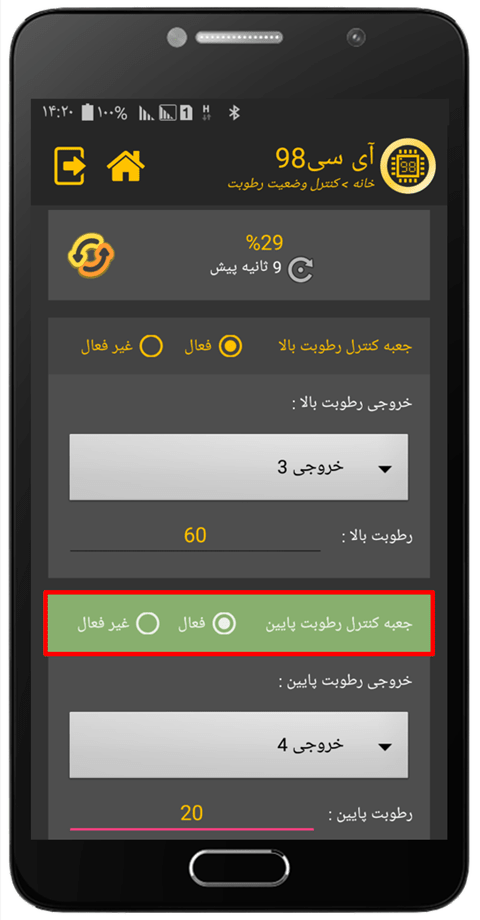
7- تنظیمات جعبه کنترل رطوبت پایین = این بخش که با یک کادر قرمز در تصویر زیر مشخص شده است، مربوط به تنظیمات "بخش کنترل رطوبت پایین" می باشد. در صورتیکه شما در مرحله قبلی گزینه فعال را برای جعبه کنترل رطوبت پایین، انتخاب کرده باشید، این تنظیمات برای شما ظاهر می شود. در بخش اول تنظیمات شما می توانید یک خروجی برای رطوبت پایین تعیین کنید، تا هر زمان رطوبت کمتر از مقدار تعیین شده گردید، خروجی مذکور فعال شود. در بخش دوم تنظیمات باید یک مقدار صحیح برای رطوبت پایین وارد کنید، تا هر زمان رطوبت اندازه گیری شده کمتر از این مقدار شد خروجی که انتخاب کرده اید فعال شود. (به عنوان مثال، ما در تصویر زیر، خروجی 4 را به عنوان رله یا خروجی رطوبت پایین و مقدار 20 درصد را به عنوان رطوبت پایین انتخاب کرده ایم.)
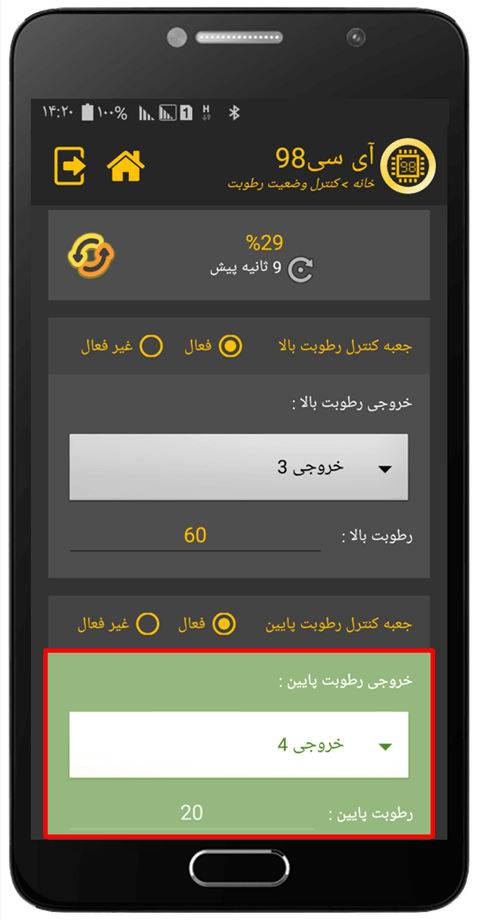
8- جعبه تنظیمات اعلان ها = این بخش که با یک کادر قرمز در تصویر زیر مشخص شده است، مربوط به تنظیمات اطلاع رسانی یا هشدارهای مرتبط با رطوبت می باشد. در صورتیکه شما در این بخش، گزینه "گزارش اعلان های رطوبت از طریق پیامک" را فعال کنید، هر زمان میزان رطوبت اندازه گیری شده از مقادیر تعیین شده برای رطوبت بالا و پایین، بیشتر و یا کمتر شود، علاوه بر فعال سازی خروجی مذکور، یک پیام کوتاه در قالب هشدار که شامل میزان رطوبت محیط و مقدار رطوبت تنظیم شده می باشد، برای شما از سوی دستگاه هوشمند سازی IC98 ارسال می گردد.
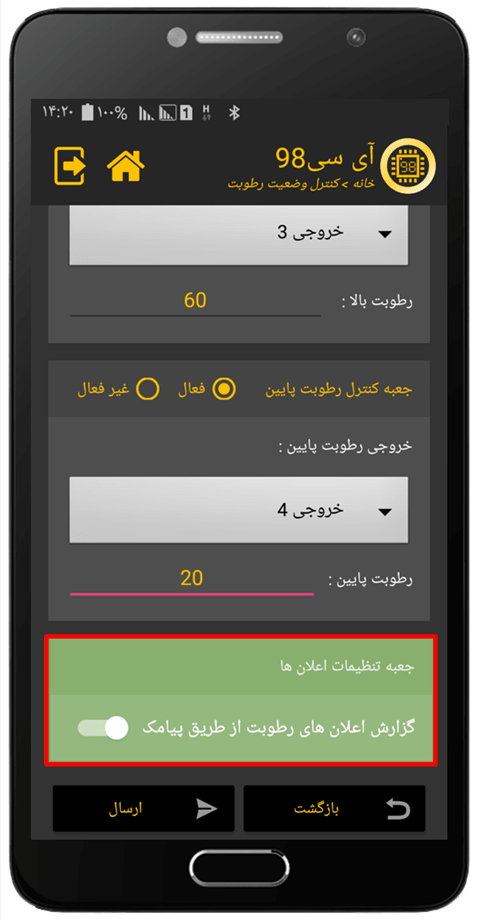
9- پس از اتمام تغییرات، برای اعمال آن بر روی دستگاه هوشمند سازی و دزدگیر آی سی98 کافیست بر روی کلید "ارسال" کلیک نمایید.
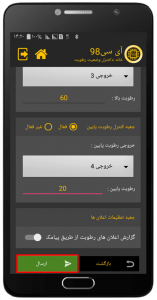
10- پس از ارسال تنظیمات رطوبت برای دستگاه هوشمند سازی و دزدگیر IC98 از طریق SMS، دستگاه بلافاصله پس از دریافت پیامک، نتیجه دستور که شامل وضعیت جدید رطوبت محیط و تنظیمات مربوط به آن است را برای شما پیامک می کند، به همین دلیل شما می توانید پس از دریافت پیامک از سوی دستگاه، در همان صفحه "کنترل وضعیت رطوبت" وضعیت جدید رطوبت و تنظیمات آن را مشاهده نمایید.
نکته تکمیلی 1 : با کلیک بر روی آیکون می توانید یک درخواست استعلام جهت بروزرسانی وضعیت رطوبت و تنظیمات آن برای دستگاه هوشمند سازی IC98 ارسال کنید.
نکته تکمیلی 2 : با کلیک بر روی آیکون می توانید آخرین زمان استعلام و بروزرسانی وضعیت رطوبت محیط را مشاهده نمایید.
نکته تکمیلی 3 : با کلیک بر روی کلید "بازگشت" می توانید به صفحه اصلی اپلیکیشن بازگردید.
کنترل توسط دستورات پیامکی
ساختار کلی، کد دستور پیامکی برای ویرایش تنظیمات مربوط به کنترل رطوبت محیط به شکل زیر است:
/*"Pass":"****","Humidity":1,"Up":0~1,"Oup":0~16,"Hup":0~100,"Down":0~1,"Odown":0~16,"Hdown":0~100,"SMS":0~1*/
*/ : کاراکتر ثابت که باید در شروع تمامی دستورات پیامکی درج شود.
"Pass" : این دستور، بیان کننده رمز عبور دستگاه است، که باید در تمامی دستورات پیامکی درج شود. لطفاً توجه داشته باشید رمز عبور 4 رقمه دستگاه باید در داخل دابل کوتیشن بجای "****" قرار گیرد.
"Humidity":1 : کاراکتر ثابت که باید برای ویرایش تنظیمات مربوط به کنترل رطوبت محیط درج شود.
"Up":0~1 : توسط این دستور می توانید بخش مدیریت و کنترل رطوبت بالا را فعال و یا غیر فعال نمایید، برای این منظور کافی است به جای کاراکتر 1~0 برای فعال سازی مدیریت رطوبت بالا عدد 1 و برای غیر فعال سازی مدیریت رطوبت بالا عدد 0 وارد کنید.
"Oup":0~16 : توسط این دستور می توانید خروجی رطوبت بالا را تعیین کنید، تا هر زمان رطوبت بیشتر از میزان تعیین شده گردید این خروجی فعال شود. برای این منظور کافی است به جای کاراکتر 16~0 شماره خروجی خود را قرار دهید. لطفاً توجه داشته باشید در صورتیکه می خواهید رطوبت بالا بدون خروجی باشد، می توانید عدد 0 را به جای کاراکتر 0~16 وارد نمایید.
"Hup":0~100 : این دستور بیان کننده میزان رطوبت بالا است، در صورتیکه رطوبت محیط بیشتر از این مقدار شود، خروجی که برای رطوبت بالا در مرحله قبل انتخاب کردید فعال خواهد شد. شما می توانید بجای کاراکتر 0~100 میزان رطوبت انتخابی خود را بین 0 الی 100 درصد وارد نمایید.
"Down":0~1 : توسط این دستور می توانید بخش مدیریت و کنترل رطوبت پایین را فعال و یا غیر فعال نمایید، برای این منظور کافی است به جای کاراکتر 1~0 برای فعال سازی مدیریت رطوبت پایین عدد 1 و برای غیر فعال سازی مدیریت رطوبت پایین عدد 0 وارد کنید.
"Odown":0~16 : توسط این دستور می توانید خروجی رطوبت پایین را تعیین کنید، تا هر زمان رطوبت کمتر از میزان تعیین شده گردید این خروجی فعال شود. برای این منظور کافی است به جای کاراکتر 16~0 شماره خروجی خود را قرار دهید. لطفاً توجه داشته باشید در صورتیکه می خواهید رطوبت پایین بدون خروجی باشد، می توانید عدد 0 را به جای کاراکتر 0~16 وارد نمایید.
"Hdown":0~100 : این دستور بیان کننده میزان رطوبت پایین است، در صورتیکه رطوبت محیط کمتر از این مقدار شود، خروجی که برای رطوبت پایین در مرحله قبل انتخاب کردید فعال خواهد شد. شما می توانید بجای کاراکتر 0~100 میزان رطوبت انتخابی خود را بین 0 الی 100 درصد وارد نمایید.
"SMS":0~1 : توسط این دستور می توانید، گزینه "گزارش اعلان های رطوبت از طریق پیامک" فعال یا غیر فعال کنید. در صورتیکه در این دستور به جای کاراکتر 0~1 عدد 1 را وارد نمایید، هر زمان میزان رطوبت اندازه گیری شده از مقادیر تعیین شده برای رطوبت بالا و پایین، بیشتر و یا کمتر شود، علاوه بر فعال سازی خروجی مذکور، یک پیام کوتاه در قالب هشدار که شامل میزان رطوبت محیط و مقدار رطوبت تنظیم شده می باشد، برای شما از سوی دستگاه هوشمند سازی IC98 ارسال می گردد. و اگر به جای کاراکتر 1~0 عدد 0 را وارد کنید، گزارش اعلان های رطوبت از طریق پیامک غیر فعال می شود.
/* : کاراکتر ثابت که باید در انتهای تمامی دستورات پیامکی درج شود.
مثال 1 : با فرض اینکه رمز عبور دستگاه هوشمند سازی و دزدگیر 0000 می باشد می خواهیم دستگاه IC98 را طوری برنامه ریزی کنیم که هرگاه رطوبت محیط بیشتر از 45 درصد گردید خروجی 3 فعال شود و هرگاه رطوبت کمتر از 10 درصد گردید، خروجی 4 فعال شود. همچنین می خواهیم هر زمان رطوبت از مقادیر تعیین شده بیشتر و یا کمتر شد این موضوع به ما از طریق پیام کوتاه اعلام شود: (متن پیامک ارسالی به دستگاه باید به شکل زیر باشد)
/*"Pass":"0000","Humidity":1,"Up":1,"Oup":3,"Hup":45,"Down":1,"Odown":4,"Hdown":10,"SMS":1*/
مثال 2 : با فرض اینکه رمز عبور دستگاه هوشمند سازی و دزدگیر 1234 می باشد می خواهیم دستگاه IC98 را طوری برنامه ریزی کنیم که هرگاه رطوبت محیط بیشتر 37 درصد گردید خروجی 12 فعال شود. همچنین ما احتیاجی به کنترل رطوبت پایین و گزارش هشدارها مرتبط با رطوبت از طریق پیام کوتاه نداریم : (متن پیامک ارسالی به دستگاه باید به شکل زیر باشد)
/*"Pass":"1234","Humidity":1,"Up":1,"Oup":12,"Hup":37,"Down":0,"SMS":0*/
مثال 3 : با فرض اینکه رمز عبور دستگاه هوشمند سازی و دزدگیر 1111 می باشد می خواهیم دستگاه IC98 را طوری برنامه ریزی کنیم که هرگاه رطوبت محیط بیشتر از 26 درصد و کمتر از 22 درصد گردید، این موضوع تنها از طریق پیام کوتاه به ما اعلام شود : (متن پیامک ارسالی به دستگاه باید به شکل زیر باشد)
/*"Pass":"1111","Humidity":1,"Up":1,"Oup":0,"Hup":26,"Down":1,"Odown":0,"Hdown":22,"SMS":1*/
مثال 4 : با فرض اینکه رمز عبور دستگاه هوشمند سازی و دزدگیر 2323 می باشد می خواهیم دستگاه IC98 را طوری برنامه ریزی کنیم که هرگاه رطوبت محیط کمتر از 9 درصد گردید خروجی 8 فعال شود. همچنین ما احتیاجی به کنترل رطوبت بالا و گزارش هشدارها مرتبط با رطوبت از طریق پیام کوتاه نداریم : (متن پیامک ارسالی به دستگاه باید به شکل زیر باشد)
/*"Pass":"2323","Humidity":1,"Up":0,"Down":1,"Odown":8,"Hdown":9,"SMS":0*/
کنترل توسط اپلیکیشن IC98
1- اپلیکیشن IC98 را اجرا کنید.
2- رمز ورود به اپلیکیشن را وارد نمایید.
3- در صفحه اصلی اپلیکیشن همانند تصویر زیر بر روی آیکون مشخص شده با رنگ قرمز کلیک نمایید.
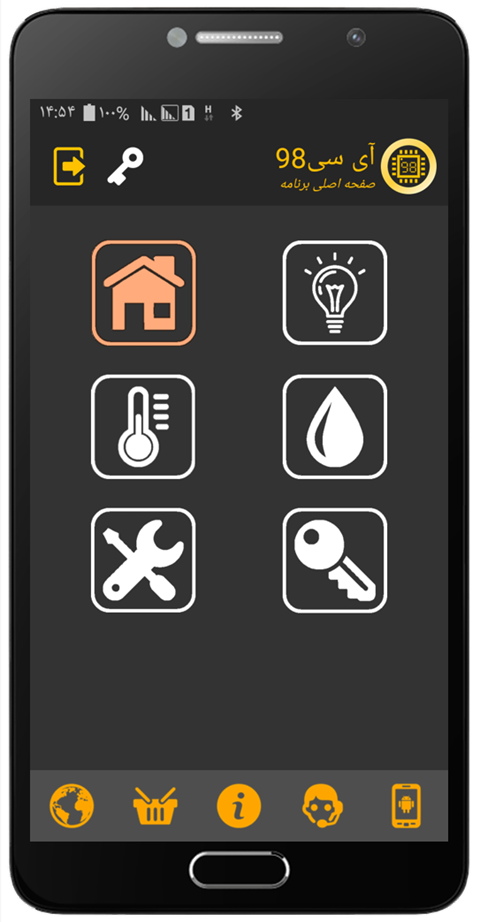
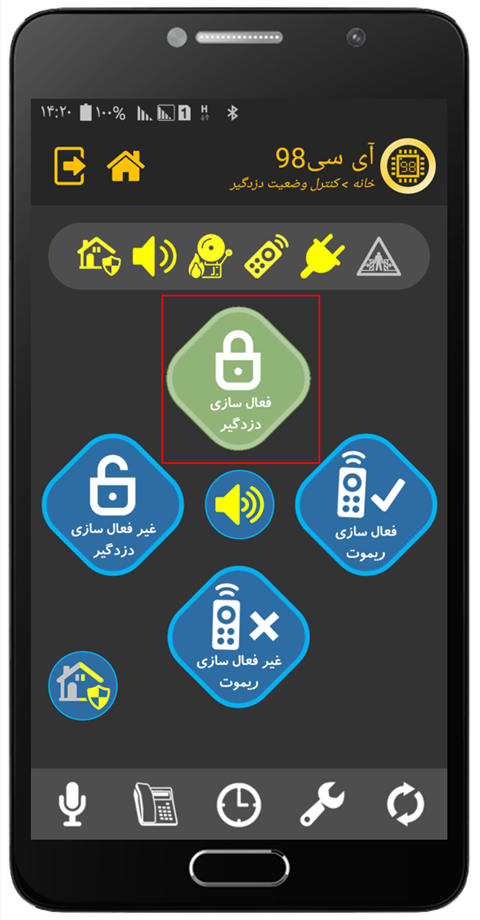
4- فعال سازی دزدگیر = با کلیک بر روی آیکون مشخص شده در تصویر زیر، کد دستوری فعال سازی دزدگیر از طریق پیام کوتاه به صورت اتوماتیک توسط اپلیکیشن IC98 برای دزدگیر سیم کارتی آی سی98 ارسال می گردد و به محض دریافت پیامک توسط دستگاه IC98 دزدگیر فعال می شود.
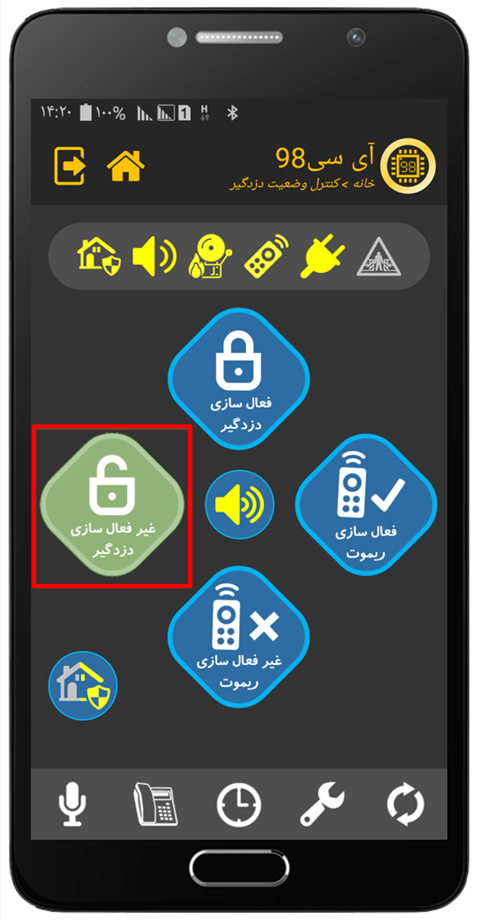
5- غیرفعال سازی دزدگیر = با کلیک بر روی آیکون مشخص شده در تصویر زیر، کد دستوری غیرفعال سازی دزدگیر از طریق پیام کوتاه به صورت اتوماتیک توسط اپلیکیشن IC98 برای دزدگیر سیم کارتی آی سی98 ارسال می گردد و به محض دریافت پیامک توسط دستگاه IC98 دزدگیر غیرفعال می شود.
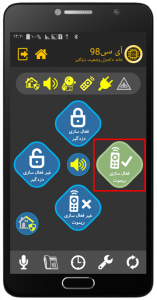
6- فعال سازی ریموت کنترل های دزدگیر = با کلیک بر روی آیکون مشخص شده در تصویر زیر، کد دستوری فعال سازی ریموت کنترل های دزدگیر از طریق پیام کوتاه به صورت اتوماتیک توسط اپلیکیشن IC98 برای دزدگیر سیم کارتی آی سی98 ارسال می گردد و به محض دریافت پیامک توسط دستگاه IC98 ریموت کنترل های دزدگیر فعال می شوند. حال شما می توانید با ریموت کنترل هایی که از قبل در حافظه دستگاه دزدگیر ثبت نموده اید اقدام به فعال و یا غیرفعال سازی دزدگیر نمایید.
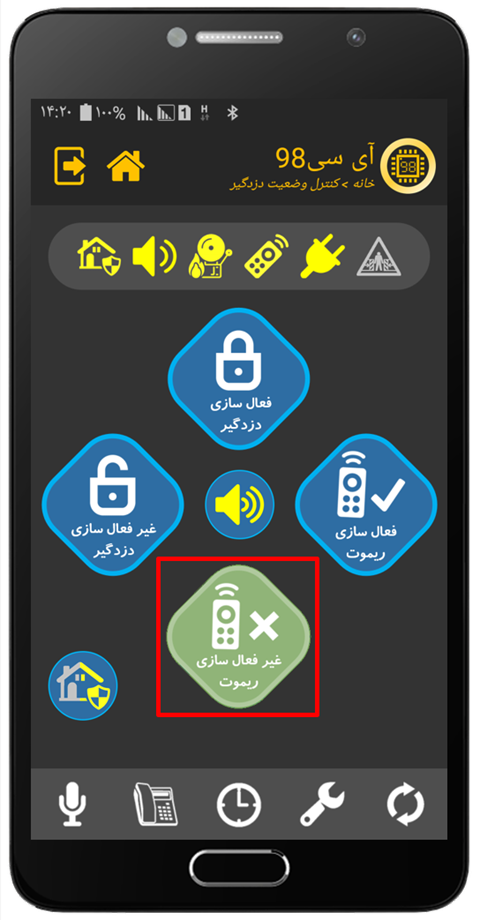
7- غیرفعال سازی ریموت کنترل های دزدگیر = با کلیک بر روی آیکون مشخص شده در تصویر زیر، کد دستوری غیرفعال سازی ریموت کنترل های دزدگیر از طریق پیام کوتاه به صورت اتوماتیک توسط اپلیکیشن IC98 برای دزدگیر سیم کارتی آی سی98 ارسال می گردد و به محض دریافت پیامک توسط دستگاه IC98 ریموت کنترل های دزدگیر غیرفعال می شوند. به همین دلیل دیگر شما نمی توانید توسط ریموت کنترل ها اقدام به کنترل دزدگیر نمایید.
8- فعال سازی دزدگیر به صورت نیمه فعال = در حالت نیمه فعال، دزگیر فعال است، اما تنها زون های 1 و 2 دزدگیر فعال می شوند و باقی زون ها غیرفعال هستند. با کلیک بر روی آیکون مشخص شده در تصویر زیر، کد دستوری فعال سازی دزدگیر به صورت نیمه فعال از طریق پیام کوتاه به صورت اتوماتیک توسط اپلیکیشن IC98 برای دزدگیر سیم کارتی آی سی98 ارسال می گردد و به محض دریافت پیامک توسط دستگاه IC98 دزدگیر به صورت نیمه فعال آماده به کار می شود.
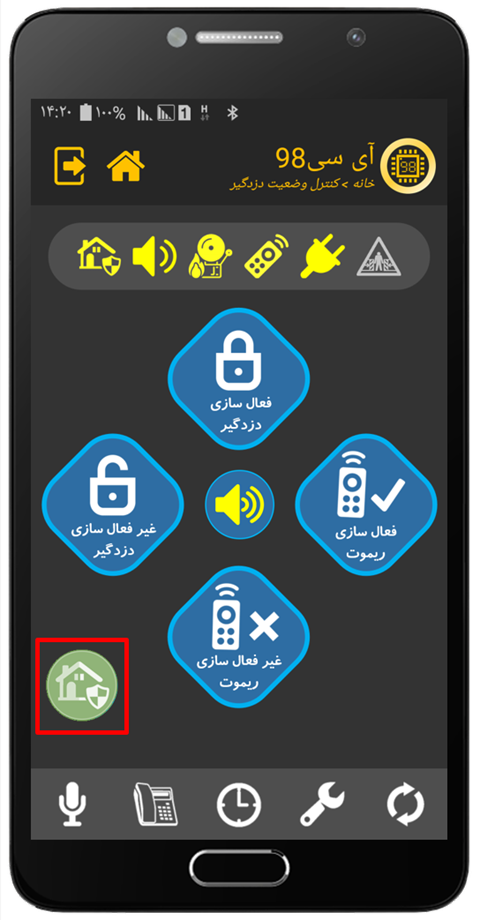
9- فعال و غیرفعال سازی آژیر دزدگیر = در صورتیکه تمایل دارید، دزدگیر را به صورت بی صدا فعال و یا غیرفعال کنید، می توانید ابتدا بر روی آیکون مشخص شده در تصویر زیر کلیک کنید و زمانیکه آیکون به شکل  تغییر کرد سپس دزدگیر را فعال و یا غیرفعال کنید، به این ترتیب دزدگیر به صورت بی صدا فعال و یا غیرفعال می شود. لطفاً توجه داشته باشید زمانیکه دزدگیر را به صورت بی صدا فعال می کنید، هر زمان یکی از سنسورها تحریک شود دیگر آژیر دستگاه فعال نمی شود.
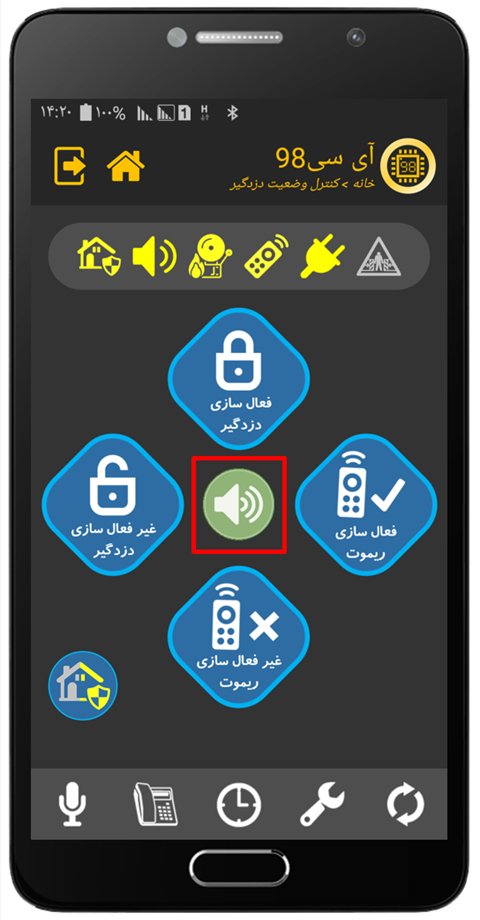
10- پس از فشردن هر یک از گزینه های توضیح داده شده در مراحل قبلی، یک کد دستوری مشخص به صورت اتوماتیک از طریق پیامک توسط اپلیکیشن IC98 برای دستگاه هوشمند سازی و دزدگیر IC98 ارسال می شود، دستگاه بلافاصله پس از دریافت پیامک، نتیجه دستور که شامل وضعیت جدید دزدگیر است را برای شما پیامک می کند، به همین دلیل شما می توانید پس از دریافت پیامک از سوی دستگاه، در همان صفحه "کنترل وضعیت دزدگیر" وضعیت جدید دزدگیر و تنظیمات آن را مشاهده نمایید.
نکته تکمیلی 1 : در نوار وضعیت موجود در صفحه "کنترل وضعیت دزدگیر" آیکون  به معنای غیرفعال بودن دزدگیر است.
نکته تکمیلی 2 : در نوار وضعیت موجود در صفحه "کنترل وضعیت دزدگیر" آیکون  به معنای فعال بودن دزدگیر است.
نکته تکمیلی 3 : در نوار وضعیت موجود در صفحه "کنترل وضعیت دزدگیر" آیکون  به معنای نیمه فعال بودن دزدگیر است.
نکته تکمیلی 4 : در نوار وضعیت موجود در صفحه "کنترل وضعیت دزدگیر" آیکون  به معنای غیرفعال بودن آژیر دزدگیر است.
نکته تکمیلی 5 : در نوار وضعیت موجود در صفحه "کنترل وضعیت دزدگیر" آیکون  به معنای فعال بودن آژیر دزدگیر است.
نکته تکمیلی 6 : در نوار وضعیت موجود در صفحه "کنترل وضعیت دزدگیر" آیکون  به این معنا است که برق اصلی دستگاه قطع است و تغذیه دستگاه توسط باتری تامین می شود.
نکته تکمیلی 7 : در نوار وضعیت موجود در صفحه "کنترل وضعیت دزدگیر" آیکون  به این معنا است که تغذیه دستگاه از طریق برق شهری تامین می شود.
نکته تکمیلی 8 : در نوار وضعیت موجود در صفحه "کنترل وضعیت دزدگیر" آیکون  به معنای غیرفعال بودن ریموت کنترل های دزدگیر است.
نکته تکمیلی 9 : در نوار وضعیت موجود در صفحه "کنترل وضعیت دزدگیر" آیکون  به معنای فعال بودن ریموت کنترل های دزدگیر است.
نکته تکمیلی 10 : در نوار وضعیت موجود در صفحه "کنترل وضعیت دزدگیر" آیکون  به معنای غیرفعال بودن زون 24 ساعته یا همان زون اعلام حریق است.
نکته تکمیلی 11 : در نوار وضعیت موجود در صفحه "کنترل وضعیت دزدگیر" آیکون  به معنای فعال بودن زون 24 ساعته یا همان زون اعلام حریق است.
نکته تکمیلی 12 : با کلیک بر روی آیکون  در صفحه "کنترل وضعیت دزدگیر" می توانید یک درخواست استعلام وضعیت برای دستگاه هوشمند سازی و دزدگیر IC98 ارسال کنید تا بتوانید آخرین وضعیت دزدگیر و تنظیمات آنرا مشاهده نمایید.
نکته تکمیلی 13 : با کلیک بر روی آیکون  می توانید وارد صفحه "تنظیمات دزدگیر" شوید.
نکته تکمیلی 14 : با کلیک بر روی آیکون  می توانید وارد صفحه "زمانبندی دزدگیر" شوید.
نکته تکمیلی 15 : با کلیک بر روی آیکون  می توانید وارد صفحه "ویرایش شماره تلفن های اضطراری" شوید.
نکته تکمیلی 16 : با کلیک بر روی آیکون  می توانید اقدام به شنود مکالمات محیط کنید،
کنترل توسط دستورات پیامکی
ساختار کلی، کد دستور پیامکی برای مدیریت و کنترل دزدگیر به شکل زیر است:
/*"Pass":"****","Alarm":1,"A":0~2,"R":0~1,"M":0~1*/
*/ : کاراکتر ثابت که باید در شروع تمامی دستورات پیامکی درج شود.
"Pass" : این دستور، بیان کننده رمز عبور دستگاه است، که باید در تمامی دستورات پیامکی درج شود. لطفاً توجه داشته باشید رمز عبور 4 رقمه دستگاه باید در داخل دابل کوتیشن بجای "****" قرار گیرد.
"Alarm":1 : کاراکتر ثابت که باید برای مدیریت و کنترل بخش دزدگیر دستگاه IC98 درج شود.
"A":0~2 : توسط این دستور می توانید بخش دزدگیر دستگاه آی سی98 را فعال، غیرفعال و یا نیمه فعال کنید. برای این منظور کافی است به جای کاراکتر 2~0 برای غیرفعال سازی دزدگیر عدد 0 برای فعال سازی دزدگیر عدد 1 و برای فعال سازی دزدگیر به صورت نیمه فعال عدد 2 را وارد کنید.
"R":0~1 : توسط این دستور می توانید ریموت کنترل های دزدگیر را فعال و یا غیرفعال نمایید، برای این منظور کافی است به جای کاراکتر 1~0 برای فعال سازی ریموت کنترل ها عدد 1 و برای غیرفعال سازی ریموت کنترل ها عدد 0 را وارد کنید.
"M":0~1 : توسط این دستور می توانید آژیر دزدگیر را فعال و یا غیرفعال نمایید، برای این منظور کافی است به جای کاراکتر 1~0 برای غیرفعال سازی حالت بی صدا عدد 0 و برای فعال سازی حالت بی صدا عدد 1 را وارد کنید.
/* : کاراکتر ثابت که باید در انتهای تمامی دستورات پیامکی درج شود.
مثال 1 : با فرض اینکه رمز عبور دستگاه هوشمند سازی و دزدگیر 0000 می باشد می خواهیم بخش دزدگیر دستگاه IC98 را به صورت با صدا فعال کنیم: (متن پیامک ارسالی به دستگاه باید به شکل زیر باشد)
/*"Pass":"0000","Alarm":1,"A":1,"M":0*/
مثال 2 : با فرض اینکه رمز عبور دستگاه هوشمند سازی و دزدگیر 1234 می باشد می خواهیم بخش دزدگیر دستگاه IC98 را به صورت بی صدا فعال کنیم: (متن پیامک ارسالی به دستگاه باید به شکل زیر باشد)
/*"Pass":"1234","Alarm":1,"A":1,"M":1*/
مثال 3 : با فرض اینکه رمز عبور دستگاه هوشمند سازی و دزدگیر 2323 می باشد می خواهیم بخش دزدگیر دستگاه IC98 را به صورت با صدا غیرفعال کنیم: (متن پیامک ارسالی به دستگاه باید به شکل زیر باشد)
/*"Pass":"2323","Alarm":1,"A":0,"M":0*/
مثال 4 : با فرض اینکه رمز عبور دستگاه هوشمند سازی و دزدگیر 1111 می باشد می خواهیم بخش دزدگیر دستگاه IC98 را به صورت بی صدا غیرفعال کنیم: (متن پیامک ارسالی به دستگاه باید به شکل زیر باشد)
/*"Pass":"1111","Alarm":1,"A":0,"M":1*/
مثال 5 : با فرض اینکه رمز عبور دستگاه هوشمند سازی و دزدگیر 6989 می باشد می خواهیم بخش دزدگیر دستگاه IC98 را به صورت نیم فعال آماده به کار کنیم: (متن پیامک ارسالی به دستگاه باید به شکل زیر باشد)
/*"Pass":"6989","Alarm":1,"A":2,"M":0*/
مثال 6 : با فرض اینکه رمز عبور دستگاه هوشمند سازی و دزدگیر 3218 می باشد می خواهیم ریموت کنترل های بخش دزدگیر دستگاه IC98 را غیرفعال کنیم: (متن پیامک ارسالی به دستگاه باید به شکل زیر باشد)
/*"Pass":"3218","Alarm":1,"R":0*/
مثال 7 : با فرض اینکه رمز عبور دستگاه هوشمند سازی و دزدگیر 7800 می باشد می خواهیم ریموت کنترل های بخش دزدگیر دستگاه IC98 را فعال کنیم: (متن پیامک ارسالی به دستگاه باید به شکل زیر باشد)
/*"Pass":"7800","Alarm":1,"R":1*/
مثال 8 : با فرض اینکه رمز عبور دستگاه هوشمند سازی و دزدگیر 3621 می باشد می خواهیم بخش دزدگیر دستگاه IC98 را فعال کنیم و ریموت کنترل های دزدگیر را نیز غیر فعال کنیم: (متن پیامک ارسالی به دستگاه باید به شکل زیر باشد)
/*"Pass":"3621","Alarm":1,"A":1,"R":0,"M":0*/
دستگاه هوشمند سازی و دزدگیر سیم کارتی آی سی98 به طور کلی از هشت زون پشتیبانی می کند، که زون یک الی چهار، زون های معمولی هستند و زون پنج الی هشت، زون های بیسیم هستند. همچنین شما می توانید زون چهارم را به صورت اختیاری به عنوان زون 24 ساعته یا همان زون اعلام حریق استفاده کنید. در دزدگیر سیم کارتی آی سی98 این قابلیت وجود دارد که بتوانید از راه دور توسط دستورات پیامکی تمامی زون ها را فعال و یا غیرفعال کنید، برای این منظور می توانید از دو شیوه ارائه شده در زیر استفاده کنید:
کنترل توسط اپلیکیشن IC98
1- اپلیکیشن IC98 را اجرا کنید.
2- رمز ورود به اپلیکیشن را وارد نمایید.
3- در صفحه اصلی اپلیکیشن همانند تصویر زیر بر روی آیکون مشخص شده با رنگ قرمز کلیک نمایید.
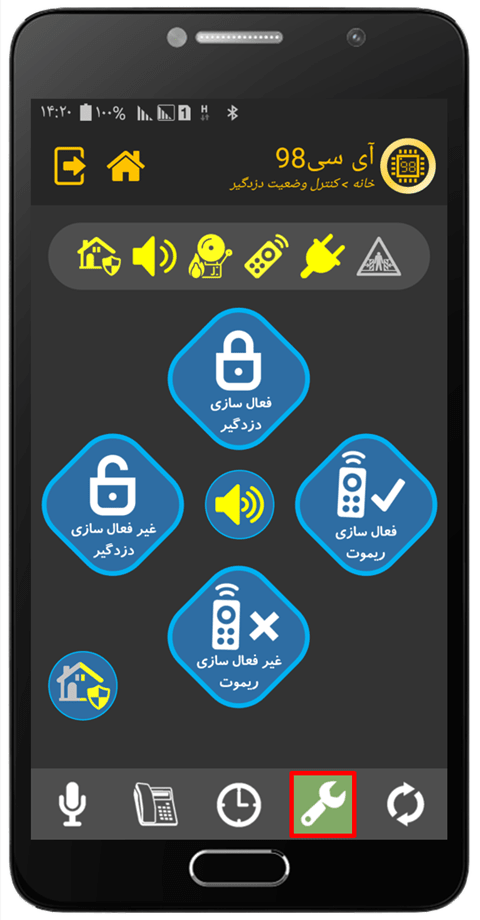
4- در مرحله بعد، برای ورود به صفحه "تنظیمات دزدگیر" در اپلیکیشن IC98، کافیست بر روی آیکون تنظیمات که در تصویر زیر با کادر قرمز مشخص شده، کلیک کنید.
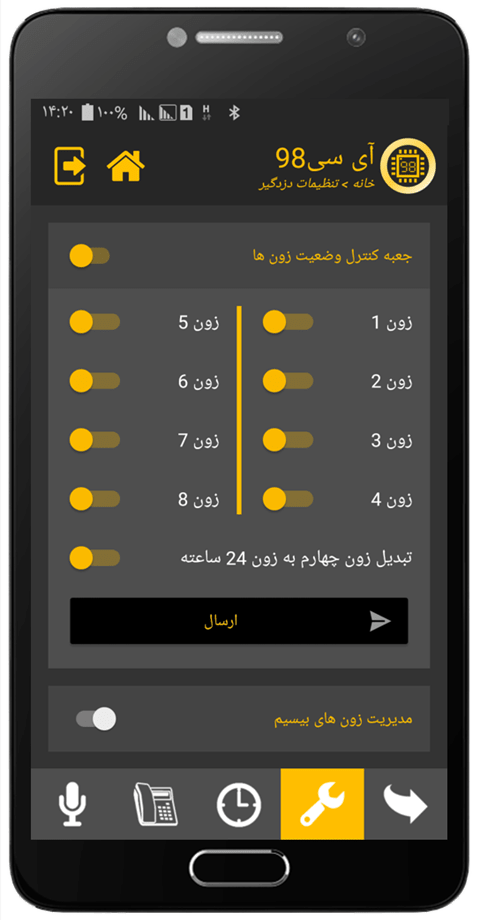
5- در صفحه "تنظیمات دزدگیر" مطابق تصویر زیر، در بخش "جعبه کنترل وضعیت زون ها" می توانید هر یک از زون ها را فعال و یا غیر فعال نمایید. همچنین در صورتیکه گزینه "تبدیل زون چهارم به زون 24 ساعته" را فعال کنید، می توانید از زون چهارم دستگاه دزدگیر خود به عنوان زون24 ساعته یا زون اعلام حریق استفاده کنید.
6- پس از اتمام تغییرات، برای اعمال آن بر روی دستگاه هوشمند سازی و دزدگیر آی سی98 کافیست بر روی کلید "ارسال" کلیک نمایید.
7- پس از ارسال تنظیمات زون ها برای دستگاه هوشمند سازی و دزدگیر از طریق SMS، دستگاه بلافاصله پس از دریافت پیامک، نتیجه دستور که شامل وضعیت جدید زون ها و تنظیمات مربوط به آن است را برای شما پیامک می کند، به همین دلیل شما می توانید پس از دریافت پیامک از سوی دستگاه، در همان صفحه "تنظیمات دزدگیر" وضعیت جدید زون ها را مشاهده نمایید.
نکته تکمیلی 1 : با کلیک بر روی کلید "بازگشت" و یا آیکون  می توانید به صفحه "کنترل وضعیت دزدگیر" بازگردید.
نکته تکمیلی 2 : با کلیک بر روی آیکون می توانید وارد صفحه "زمانبندی دزدگیر" شوید.
نکته تکمیلی 3 : با کلیک بر روی آیکون می توانید وارد صفحه "ویرایش شماره تلفن های اضطراری" شوید.
نکته تکمیلی 4 : با کلیک بر روی آیکون می توانید اقدام به شنود مکالمات محیط کنید.
کنترل توسط دستورات پیامکی
ساختار کلی، کد دستور پیامکی برای فعال و غیرفعال سازی زون های دزدگیر به شکل زیر است:
/*"Pass":"****","Zone":1,"Z1":0~1,"Z2":0~1,"Z3":0~1,"Z4":0~1,"Z5":0~1,"Z6":0~1,"Z7":0~1,"Z8":0~1,"Z24":0~1*/
*/ : کاراکتر ثابت که باید در شروع تمامی دستورات پیامکی درج شود.
"Pass" : این دستور، بیان کننده رمز عبور دستگاه است، که باید در تمامی دستورات پیامکی درج شود. لطفاً توجه داشته باشید رمز عبور 4 رقمه دستگاه باید در داخل دابل کوتیشن بجای "****" قرار گیرد.
"Zone":1 : کاراکتر ثابت که باید برای فعال و غیرفعال سازی زون ها در متن پیامک درج شود.
"Z1":0~1 : توسط این دستور می توانید زون شماره یک را فعال و یا غیرفعال نمایید. برای این منظور کافی است به جای 0~1 برای فعال کردن زون عدد 1 و برای غیرفعال سازی زون عدد 0 را وارد نمایید.
"Z2":0~1 : توسط این دستور می توانید زون دوم را فعال و یا غیرفعال نمایید. برای این منظور کافی است به جای 0~1 برای فعال کردن زون عدد 1 و برای غیرفعال سازی زون عدد 0 را وارد نمایید.
"Z3":0~1 : توسط این دستور می توانید زون سوم را فعال و یا غیرفعال نمایید. برای این منظور کافی است به جای 0~1 برای فعال کردن زون عدد 1 و برای غیرفعال سازی زون عدد 0 را وارد نمایید.
"Z4":0~1 : توسط این دستور می توانید زون چهارم را فعال و یا غیرفعال نمایید. برای این منظور کافی است به جای 0~1 برای فعال کردن زون عدد 1 و برای غیرفعال سازی زون عدد 0 را وارد نمایید.
"Z5":0~1 : توسط این دستور می توانید زون پنجم را فعال و یا غیرفعال نمایید. برای این منظور کافی است به جای 0~1 برای فعال کردن زون عدد 1 و برای غیرفعال سازی زون عدد 0 را وارد نمایید.
"Z6":0~1 : توسط این دستور می توانید زون ششم را فعال و یا غیرفعال نمایید. برای این منظور کافی است به جای 0~1 برای فعال کردن زون عدد 1 و برای غیرفعال سازی زون عدد 0 را وارد نمایید.
"Z7":0~1 : توسط این دستور می توانید زون هفتم را فعال و یا غیرفعال نمایید. برای این منظور کافی است به جای 0~1 برای فعال کردن زون عدد 1 و برای غیرفعال سازی زون عدد 0 را وارد نمایید.
"Z8":0~1 : توسط این دستور می توانید زون هشتم را فعال و یا غیرفعال نمایید. برای این منظور کافی است به جای 0~1 برای فعال کردن زون عدد 1 و برای غیرفعال سازی زون عدد 0 را وارد نمایید.
"Z24":0~1 : توسط این دستور می توانید زون چهارم را تبدیل به زون 24 ساعته نمایید. برای این منظور کافی است به جای 0~1 برای فعال کردن زون 24 ساعته عدد 1 و برای غیرفعال سازی زون 24 ساعته عدد 0 را وارد نمایید.
/* : کاراکتر ثابت که باید در انتهای تمامی دستورات پیامکی درج شود.
مثال 1 : با فرض اینکه رمز عبور دستگاه هوشمند سازی و دزدگیر 0000 می باشد می خواهیم تمامی زون های دزدگیر سیم کارتی IC98 را فعال کنیم و زون چهارم را به عنوان زون 24 ساعته فعال کنیم : (متن پیامک ارسالی به دستگاه باید به شکل زیر باشد)
/*"Pass":"0000","Zone":1,"Z1":1,"Z2":1,"Z3":1,"Z4":1,"Z5":1,"Z6":1,"Z7":1,"Z8":1,"Z24":1*/
مثال 2 : با فرض اینکه رمز عبور دستگاه هوشمند سازی و دزدگیر 1234 می باشد می خواهیم تمامی زون های دزدگیر سیم کارتی IC98 را به غیر از زون 24 ساعته غیرفعال کنیم : (متن پیامک ارسالی به دستگاه باید به شکل زیر باشد)
/*"Pass":"1234","Zone":1,"Z1":0,"Z2":0,"Z3":0,"Z4":1,"Z5":0,"Z6":0,"Z7":0,"Z8":0,"Z24":1*/
مثال 3 : با فرض اینکه رمز عبور دستگاه هوشمند سازی و دزدگیر 7800 می باشد می خواهیم زون 24 ساعته دزدگیر سیم کارتی IC98 را غیرفعال کنیم : (متن پیامک ارسالی به دستگاه باید به شکل زیر باشد)
/*"Pass":"7800","Zone":1,"Z24":0*/
مثال 4 : با فرض اینکه رمز عبور دستگاه هوشمند سازی و دزدگیر 3218 می باشد می خواهیم زون 24 ساعته دزدگیر سیم کارتی IC98 را فعال کنیم : (متن پیامک ارسالی به دستگاه باید به شکل زیر باشد)
/*"Pass":"3218","Zone":1,"Z4":1,"Z24":1*/
در دستگاه هوشمند سازی و دزدگیر سیم کارتی آی سی98 این قابلیت وجود دارد که شما می توانید، تعداد 4 عدد سنسور بیسیم را در حافظه دستگاه ذخیره کنید تا در لحظه فعال شدن دزدگیر، علاوه بر چهار زون معمولی دزدگیر، اگر هر یک از 4 زون بیسیم نیز تحریک شدند، دزدگیر فعال شود. برای ذخیره سازی و ویرایش زون های بیسیم می توانید از دو شیوه زیر استفاده کنید:
کنترل توسط اپلیکیشن IC98
1- اپلیکیشن IC98 را اجرا کنید.
2- رمز ورود به اپلیکیشن را وارد نمایید.
3- در صفحه اصلی اپلیکیشن همانند تصویر زیر بر روی آیکون مشخص شده با رنگ قرمز کلیک نمایید.
4- در مرحله بعد، برای ورود به صفحه "تنظیمات دزدگیر" در اپلیکیشن IC98، کافیست بر روی آیکون تنظیمات که در تصویر زیر با کادر قرمز مشخص شده، کلیک کنید.
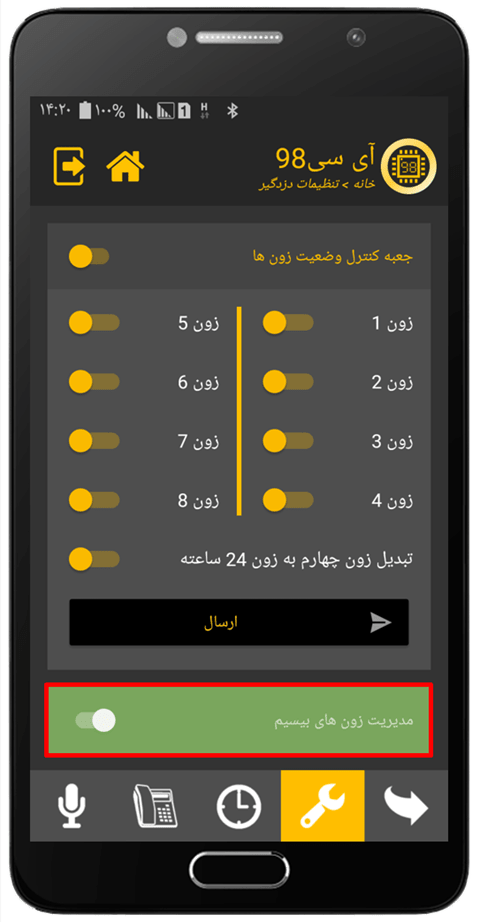
5- در صفحه "تنظیمات دزدگیر" مطابق تصویر زیر، ابتدا با کلیک بر روی جعبه "مدیریت زون های بیسیم" تنظیمات مربوط به بخش زون های بیسیم را فعال نمایید.
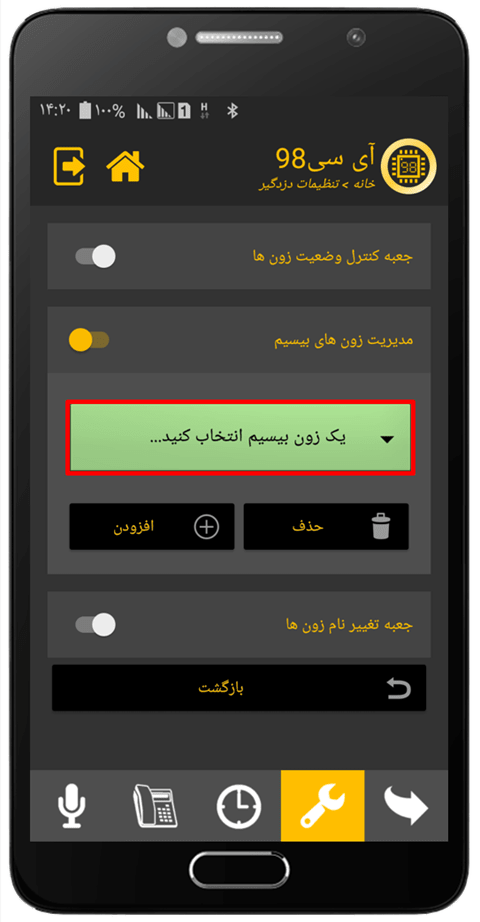
6- در ادامه پس از فعال کردن "جعبه مدیریت زون های بیسیم" می توانید همانند تصویر زیر با کلیک بر روی بخش مشخص با کادر قرمز، یکی از زون های پنج، شش، هفت و یا هشت بیسیم را جهت افزودن و یا حذف انتخاب نمایید.
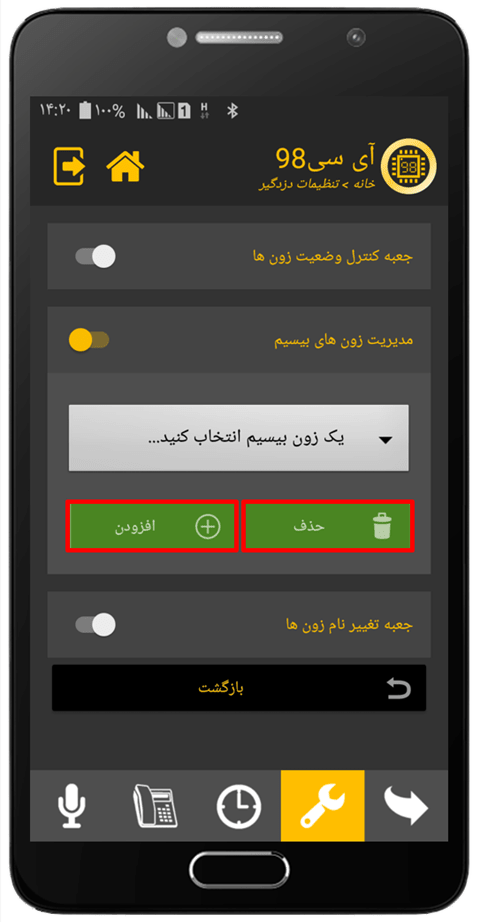
7- پس از انتخاب زون بیسیم مورد نظر، در صورتیکه قصد دارید یک سنسور بیسیم به حافظه دستگاه اضافه کنید بر روی گزینه "افزودن" و در صورتیکه قصد دارید زون را از حافظه دستگاه حذف کنید بر روی گزینه "حذف" کلیک کنید.
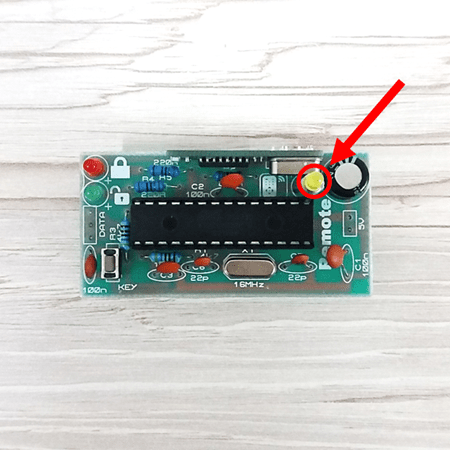
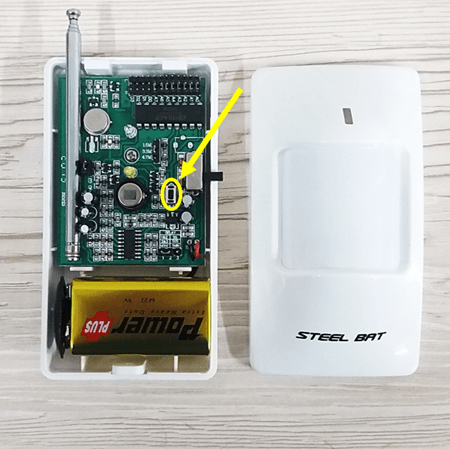
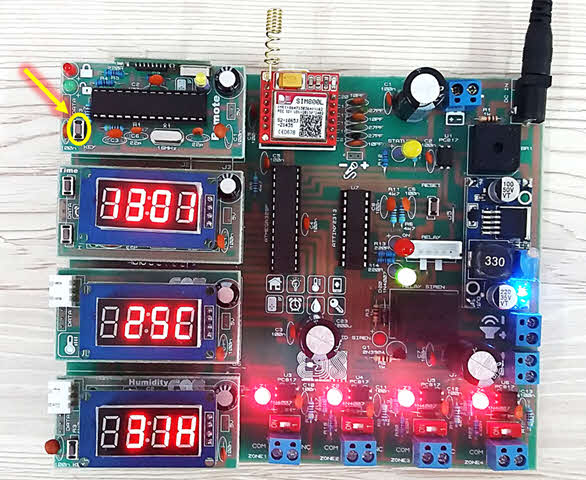
8- پس از ارسال درخواست افزودن زون بیسیم برای دستگاه هوشمند سازی و دزدگیر IC98 از طریق SMS، دستگاه بلافاصله پس از دریافت پیامک، ماژول ریموت کنترل را آماده دریافت کد سنسور بیسیم می کند. پس از آماده شدن ماژول ریموت کنترل برای دریافت کد سنسور بیسیم، یک لامپ LED زرد رنگ بر روی ماژول ریموت کنترل شروع به چشمک زدن می کند. (مکان این لامپ LED در تصویر زیر توسط یک فلش کوچک، بر روی ماژول ریموت کنترل مشخص شده است.)
9- پس از چشمک زدن LED زرد رنگ بر روی ماژول ریموت کنترل، شما 10 ثانیه زمان دارید تا سنسور بیسیم خود را به دستگاه معرفی کنید، برای این منظور در چشمی های بیسیم کافی است طبق تصویر زیر کلید موجود بر روی برد چشمی بیسیم را لحظه ای فشار دهید. لطفاً توجه داشته باشید در برندهای مختلف چشمی های بیسیم ممکن است، محل کلید کمی متفاوت باشد.
نکته تکمیلی 1 : با کلیک بر روی کلید "بازگشت" و یا آیکون می توانید به صفحه "کنترل وضعیت دزدگیر" بازگردید.
نکته تکمیلی 2 : با کلیک بر روی آیکون می توانید وارد صفحه "زمانبندی دزدگیر" شوید.
نکته تکمیلی 3 : با کلیک بر روی آیکون می توانید وارد صفحه "ویرایش شماره تلفن های اضطراری" شوید.
نکته تکمیلی 4 : با کلیک بر روی آیکون می توانید اقدام به شنود مکالمات محیط کنید.
کنترل توسط دستورات پیامکی
ساختار کلی، کد دستور پیامکی برای افزودن و حذف زون های بیسیم به شکل زیر است:
/*"Pass":"****","Remote":1,"Zn":0~1*/
*/ : کاراکتر ثابت که باید در شروع تمامی دستورات پیامکی درج شود.
"Pass" : این دستور، بیان کننده رمز عبور دستگاه است، که باید در تمامی دستورات پیامکی درج شود. لطفاً توجه داشته باشید رمز عبور 4 رقمه دستگاه باید در داخل دابل کوتیشن بجای "****" قرار گیرد.
"Remote":1 : کاراکتر ثابت که باید برای مدیریت زون های بیسیم در متن پیامک درج شود.
"Zn":0~1 : توسط این دستور می توانید یک زون بیسیم را اضافه و یا حذف نمایید. برای این منظور کافی است به جای n شماره زون مورد نظر را وارد نمایید و به جای 0~1 برای افزودن زون بیسیم عدد 1 و برای حذف زون عدد 0 را وارد نمایید. لطفاً توجه داشته باشید زون های بیسیم شامل زون5، زون6، زون7 و زون8 هستند.
/* : کاراکتر ثابت که باید در انتهای تمامی دستورات پیامکی درج شود.
مثال 1 : با فرض اینکه رمز عبور دستگاه هوشمند سازی و دزدگیر 0000 می باشد می خواهیم یک چشمی بیسیم را به عنوان زون5 تعریف کنیم : (متن پیامک ارسالی به دستگاه باید به شکل زیر باشد)
/*"Pass":"0000","Remote":1,"Z5":1*/
مثال 2 : با فرض اینکه رمز عبور دستگاه هوشمند سازی و دزدگیر 1234 می باشد می خواهیم زون5 را از حافظه دستگاه حذف کنیم : (متن پیامک ارسالی به دستگاه باید به شکل زیر باشد)
/*"Pass":"1234","Remote":1,"Z5":0*/
در دستگاه هوشمند سازی و دزدگیر سیم کارتی آی سی98 این قابلیت وجود دارد که شما می توانید، تعداد 4 شماره موبایل در حافظه دستگاه ذخیره کنید تا در لحظه فعال شدن دزدگیر، علاوه بر فعال شدن آژیر، دستگاه با آن 4 شماره موبایل تماس بگیرد و پیامک ارسال کند. برای ذخیره سازی و ویرایش شماره تلفن ها شما می توانید از دو شیوه زیر استفاده کنید:
کنترل توسط اپلیکیشن IC98
1- اپلیکیشن IC98 را اجرا کنید.
2- رمز ورود به اپلیکیشن را وارد نمایید.
3- در صفحه اصلی اپلیکیشن همانند تصویر زیر بر روی آیکون مشخص شده با رنگ قرمز کلیک نمایید.
4- در مرحله بعد، برای ورود به صفحه "ویرایش شماره تلفن های اضطراری" در اپلیکیشن IC98، کافیست بر روی آیکون تلفن که در تصویر زیر با کادر قرمز مشخص شده، کلیک کنید.
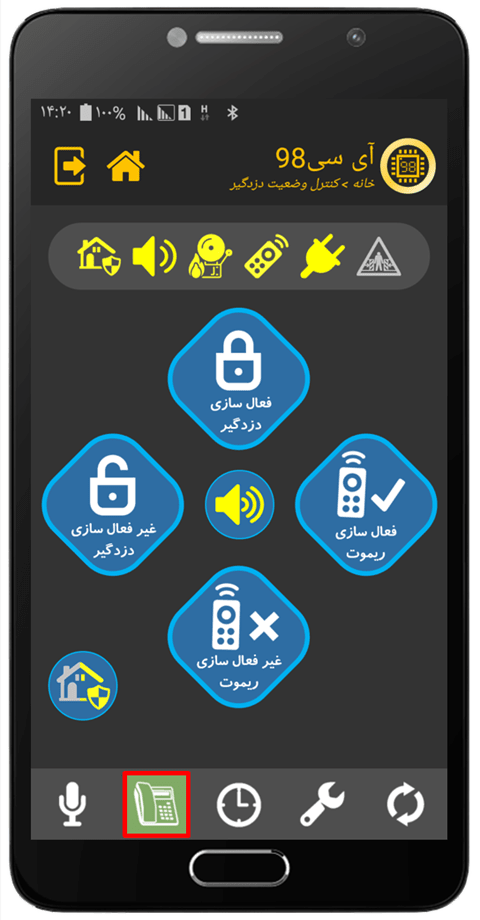
5- در صفحه "ویرایش شماره تلفن های اضطراری" مطابق تصویر زیر می توانید، چهار شماره تلفن را به ترتیب از فیلد یک الی فیلد چهارم وارد نمایید. لطفاً توجه داشته باشید، در صورتیکه می خواهید یک شماره تلفن را از حافظه دستگاه حذف کنید، کافیست فیلد مربوط به آن شماره تلفن را خالی بگذارید.
6- پس از اتمام تغییرات، برای اعمال آن بر روی دستگاه هوشمند سازی و دزدگیر آی سی98 کافیست بر روی کلید "ارسال" کلیک نمایید.
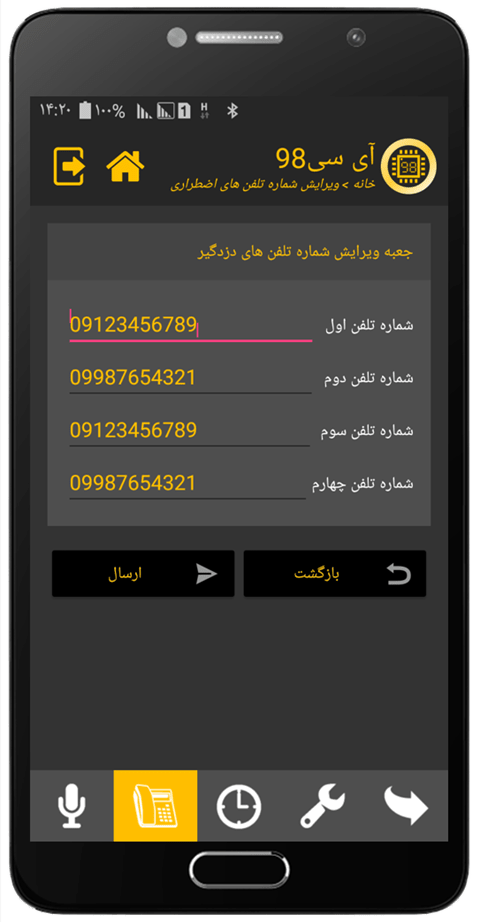
7- پس از ارسال لیست شماره تلفن های اضطراری برای دستگاه هوشمند سازی و دزدگیر IC98 از طریق SMS، دستگاه بلافاصله پس از دریافت پیامک، نتیجه دستور که شامل شماره تلفن های ذخیره شده در حافظه است را برای شما پیامک می کند.
نکته تکمیلی 1 : با کلیک بر روی کلید "بازگشت" و یا آیکون می توانید به صفحه "کنترل وضعیت دزدگیر" بازگردید.
نکته تکمیلی 2 : با کلیک بر روی آیکون می توانید وارد صفحه "تنظیمات دزدگیر" شوید.
نکته تکمیلی 3 : با کلیک بر روی آیکون می توانید وارد صفحه "زمانبندی دزدگیر" شوید.
نکته تکمیلی 4 : با کلیک بر روی آیکون می توانید اقدام به شنود مکالمات محیط کنید.
کنترل توسط دستورات پیامکی
ساختار کلی، کد دستور پیامکی برای ویرایش شماره تلفن های اضطراری به شکل زیر است:
/*"Pass":"****","Phone":1,"P1":"Telephone1","P2":"Telephone2","P3":"Telephone3","P4":"Telephone4"*/
*/ : کاراکتر ثابت که باید در شروع تمامی دستورات پیامکی درج شود.
"Pass" : این دستور، بیان کننده رمز عبور دستگاه است، که باید در تمامی دستورات پیامکی درج شود. لطفاً توجه داشته باشید رمز عبور 4 رقمه دستگاه باید در داخل دابل کوتیشن بجای "****" قرار گیرد.
"Phone":1 : کاراکتر ثابت که باید برای ویرایش شماره تلفن های اضطراری در متن پیامک درج شود.
"P1":"Telephone1" : توسط این دستور می توانید شماره تلفن اول را ویرایش و یا حذف نمایید. برای این منظور کافی است به جای Telephone1 شماره تلفن مورد نظر خود را وارد نمایید.
"P2":"Telephone2" : توسط این دستور می توانید شماره تلفن دوم را ویرایش و یا حذف نمایید. برای این منظور کافی است به جای Telephone2 شماره تلفن مورد نظر خود را وارد نمایید.
"P3":"Telephone3" : توسط این دستور می توانید شماره تلفن سوم را ویرایش و یا حذف نمایید. برای این منظور کافی است به جای Telephone3 شماره تلفن مورد نظر خود را وارد نمایید.
"P4":"Telephone4" : توسط این دستور می توانید شماره تلفن چهارم را ویرایش و یا حذف نمایید. برای این منظور کافی است به جای Telephone4 شماره تلفن مورد نظر خود را وارد نمایید.
/* : کاراکتر ثابت که باید در انتهای تمامی دستورات پیامکی درج شود.
مثال 1 : با فرض اینکه رمز عبور دستگاه هوشمند سازی و دزدگیر 0000 می باشد می خواهیم شماره موبایل 09156165720 را درون حافظه اول و شماره موبایل 09030106149 را درون حافظه چهارم دستگاه ذخیره کنیم و شماره تلفن های موجود در حافظه های دوم و سوم را حذف کنیم : (متن پیامک ارسالی به دستگاه باید به شکل زیر باشد)
/*"Pass":"0000","Phone":1,"P1":"09156165720","P2":"","P3":"","P4":"09030106149"*/
مثال 2 : با فرض اینکه رمز عبور دستگاه هوشمند سازی و دزدگیر 1234 می باشد می خواهیم شماره تلفن 05836217800 را درون حافظه سوم دستگاه ذخیره کنیم : (متن پیامک ارسالی به دستگاه باید به شکل زیر باشد)
/*"Pass":"1234","Phone":1,"P3":"05836217800"*/
مثال 3 : با فرض اینکه رمز عبور دستگاه هوشمند سازی و دزدگیر 7800 می باشد می خواهیم شماره تلفن ذخیره شده در حافظه چهارم را حذف کنیم: (متن پیامک ارسالی به دستگاه باید به شکل زیر باشد)
/*"Pass":"7800","Phone":1,"P4":""*/
مثال 4 : با فرض اینکه رمز عبور دستگاه هوشمند سازی و دزدگیر 6989 می باشد می خواهیم لیست شماره تلفن های ذخیره شده در حافظه دستگاه را مشاهده کنیم: (متن پیامک ارسالی به دستگاه باید به شکل زیر باشد)
/*"Pass":"6989","Phone":1*/
کنترل توسط اپلیکیشن IC98
1- اپلیکیشن IC98 را اجرا کنید.
2- رمز ورود به اپلیکیشن را وارد نمایید.
3- در صفحه اصلی اپلیکیشن همانند تصویر زیر بر روی آیکون مشخص شده با رنگ قرمز کلیک نمایید.
4- در مرحله بعد، جهت فعال سازی میکروفون دستگاه هوشمند سازی و دزدگیر IC98، کافیست بر روی آیکون میکروفون که در تصویر زیر با کادر قرمز مشخص شده، کلیک کنید.
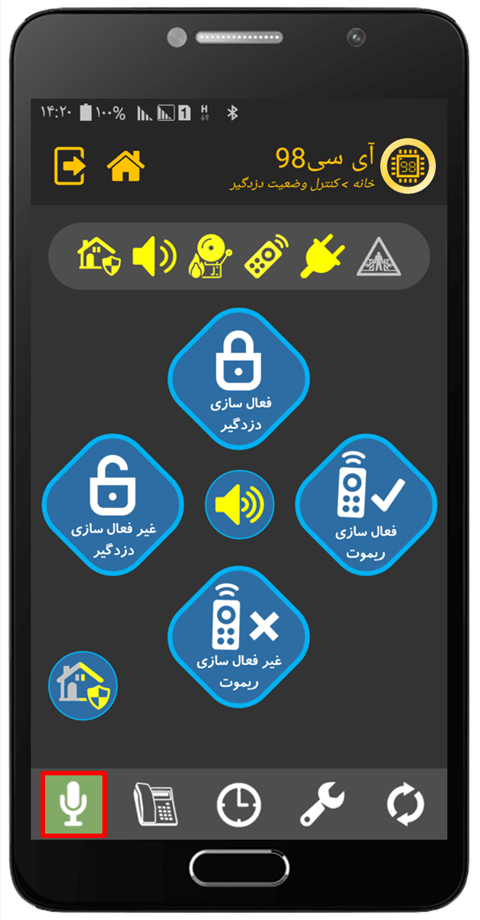
5- پس از ارسال درخواست فعال سازی میکروفون برای دستگاه هوشمند سازی و دزدگیر از طریق SMS، دستگاه بلافاصله پس از دریافت پیامک، میکروفون را برای 120 ثانیه فعال می کند و نتیجه دستور که شامل وضعیت جدید میکروفون است را برای شما پیامک می کند، به همین دلیل شما می توانید پس از دریافت پیامک از سوی دستگاه، از طریق تلفن خود با شماره سیم کارتی که بر روی دستگاه گذاشته اید تماس بگیرید، بلافاصله پس از برقراری تماس دستگاه به تلفن شما پاسخ می دهد و شما می توانید برای 120 ثانیه مکالمات محیط را شنود کنید.
کنترل توسط دستورات پیامکی
ساختار کلی، کد دستور پیامکی برای شنود مکالمات محیط و فعال سازی میکروفون به شکل زیر است:
/*"Pass":"****","MIC":1*/
*/ : کاراکتر ثابت که باید در شروع تمامی دستورات پیامکی درج شود.
"Pass" : این دستور، بیان کننده رمز عبور دستگاه است، که باید در تمامی دستورات پیامکی درج شود. لطفاً توجه داشته باشید رمز عبور 4 رقمه دستگاه باید در داخل دابل کوتیشن بجای "****" قرار گیرد.
"MIC":1 : کاراکتر ثابت که باید برای شنود مکالمات محیط در متن پیامک درج شود.
/* : کاراکتر ثابت که باید در انتهای تمامی دستورات پیامکی درج شود.
مثال : با فرض اینکه رمز عبور دستگاه هوشمند سازی و دزدگیر 0000 می باشد می خواهیم میکروفون دستگاه IC98 را فعال کنیم و اقدام به شنود مکالمات محیط نماییم: (متن پیامک ارسالی به دستگاه باید به شکل زیر باشد)
/*"Pass":"0000","MIC":1*/
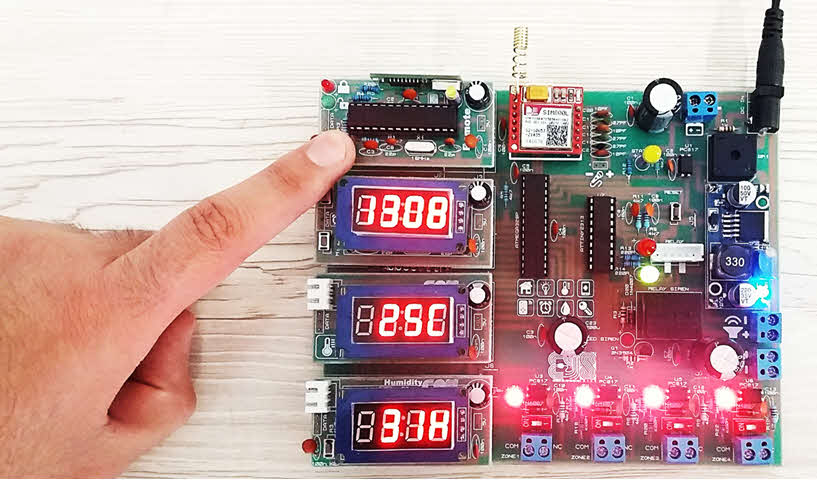
یکی از قابلیت های مهم دستگاه هوشمند سازی و دزدگیر سیم کارتی IC98، پشتیبانی از ماژول ریموت کنترل است. با اتصال ماژول ریموت کنترل به برد اصلی دستگاه آی سی98 می توانید 10 عدد ریموت کنترل و 4 عدد سنسور بیسیم را در حافظه دستگاه ذخیره کنید. در این بخش می خواهیم نحوه حذف و افزودن ریموت کنترل به ماژول ریموت کنترل IC98 را آموزش دهیم.
1- مطابق تصویر زیر شاستی موجود بر روی ماژول ریموت کنترل را برای یک لحظه فشار دهید.
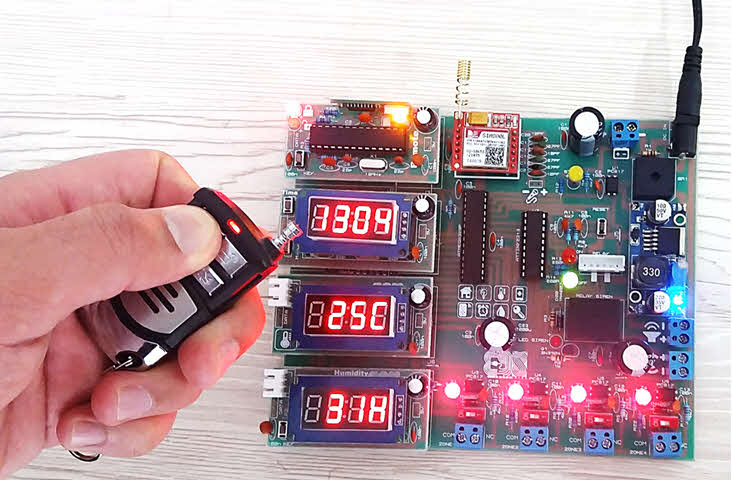
2- پس از فشردن کلید، لامپ LED زرد و قرمز موجود بر روی ماژول ریموت کنترل روشن خواهد شد، حال یکی از کلیدهای ریموت کنترل را که می خواهید با آن کلید ریموت کنترل، دزدگیر را فعال نمایید فشار دهید.
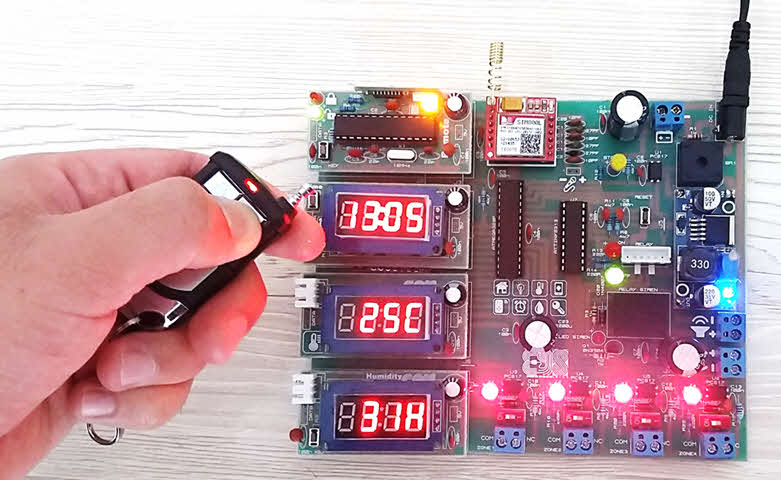
3- پس از طی مرحل قبلی و فشردن یکی از کلید های ریموت کنترل، لامپ LED سبز بر روی برد ماژول ریموت کنترل روشن می شود، در این مرحله نوبت به معرفی کلید غیرفعال سازی دزدگیر می رسد، پس مطابق مرحله قبلی یکی دیگر از کلیدهای ریموت کنترل را که می خواهید با آن کلید ریموت کنترل، دزدگیر را غیرفعال نمایید فشار دهید.
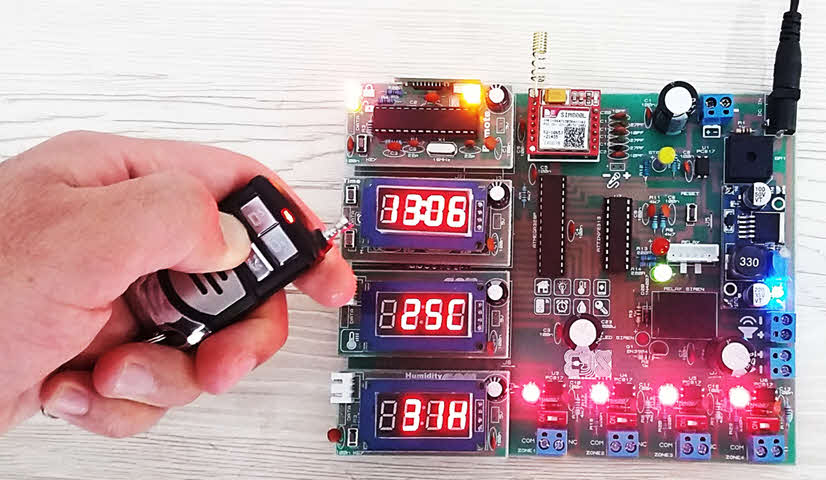
4- در مرحله پایانی نوبت به معرفی کلید فعال سازی دزدگیر به صورت نیمه فعال می رسد. در این مرحله هر سه لامپ LED موجود بر روی برد ماژول ریموت کنترل روشن خواهد شد. پس مطابق مرحله قبلی یکی دیگر از کلیدهای ریموت کنترل را که می خواهید با آن کلید ریموت کنترل، دزدگیر را به صورت نیمه فعال، آماده به کار کنید، فشار دهید.
حذف ریموت کنترل ها از حافظه دستگاه
برای حذف ریموت کنترل ها از حافظه دستگاه هوشمند سازی و دزدگیر سیم کارتی IC98، تنها لازم است کلید موجود بر روی ماژول ریموت کنترل را برای 5 ثانیه فشار دهید و سپس رها کنید. پس از آن هر 3 لامپ LED موجود بر روی ماژول ریموت کنترل برای مدت زمان 5 الی 10 ثانیه روشن می مانند و در طی این مدت، تمامی ریموت کنترل های ذخیره شده در حافظه دزدگیر حذف خواهند شد.
کنترل توسط اپلیکیشن IC98
1- اپلیکیشن IC98 را اجرا کنید.
2- رمز ورود به اپلیکیشن را وارد نمایید.
3- در صفحه اصلی اپلیکیشن همانند تصویر زیر بر روی آیکون مشخص شده با رنگ قرمز کلیک نمایید.
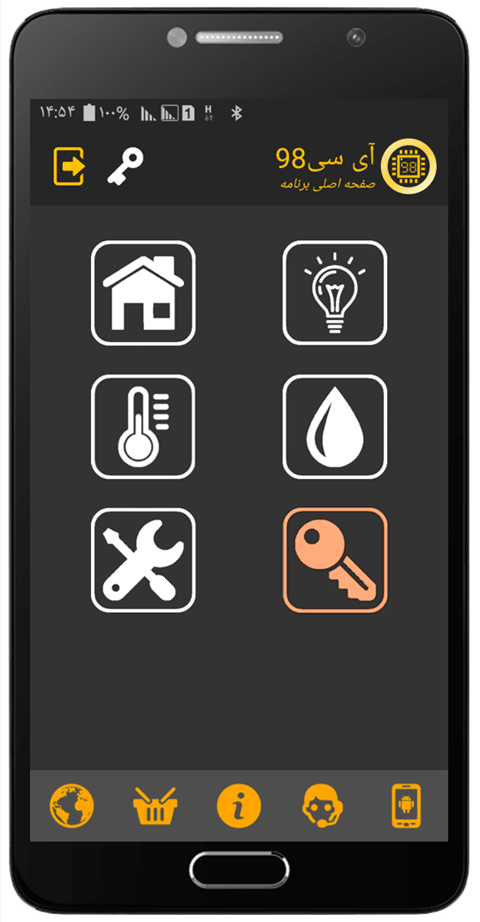
4- جعبه تغییر رمز عبور دستگاه = همانطور که در تصویر زیر مشاهده می کنید، این جعبه تنظیمات، مربوط به تغییر رمز عبور دستگاه می باشد. برای این منظور تنها کافی است در فیلد اول رمز فعلی دستگاه را وارد نمایید و در فیلد دوم رمز عبور جدید و مورد نظر خود را وارد کنید. لطفاً توجه داشته باشید رمز عبور دستگاه 4 رقمه می باشد و کاراکترهای مجاز تنها اعداد 0 الی 9 می توانند باشند.
5- پس از ورود رمز عبور فعلی و رمز عبور جدید، برای اعمال آن بر روی دستگاه هوشمند سازی و دزدگیر آی سی98 کافیست بر روی کلید "ارسال" کلیک نمایید.
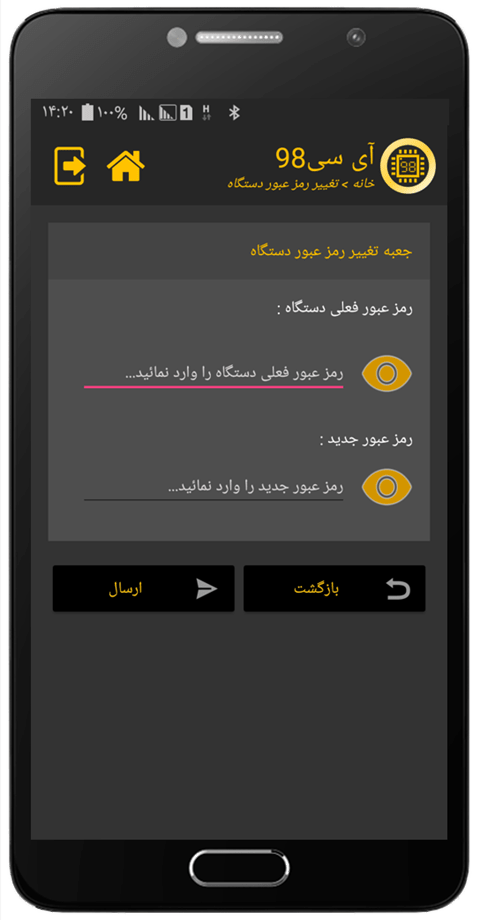
6- پس از ارسال درخواست تغییر رمز عبور برای دستگاه هوشمند سازی و دزدگیر از طریق SMS، دستگاه بلافاصله پس از دریافت پیامک، نتیجه دستور که شامل رمز عبور جدید است را برای شما پیامک می کند. پس از آن بلافاصله بعد از دریافت پیامک از سوی دستگاه، اپلیکیشن IC98 به صورت اتوماتیک حتی در صورت بسته بودن و عدم اجرا، رمز عبور جدید را درون دیتابیس خود ذخیره می کند.
نکته تکمیلی 1 : با کلیک بر روی آیکون  در فیلد رمز عبور قدیم و یا فبلد رمز عبور جدید، می توانید عبارت درج شده در آن فیلد را مشاهده نمایید.
نکته تکمیلی 2 : با کلیک بر روی کلید "بازگشت" می توانید به صفحه اصلی اپلیکیشن بازگردید.
کنترل توسط دستورات پیامکی
ساختار کلی، کد دستور پیامکی برای تغییر رمز عبور دستگاه به شکل زیر است:
/*"Pass":"****","New":"****"*/
*/ : کاراکتر ثابت که باید در شروع تمامی دستورات پیامکی درج شود.
"Pass" : این دستور، بیان کننده رمز عبور دستگاه است، که باید در تمامی دستورات پیامکی درج شود. لطفاً توجه داشته باشید رمز عبور 4 رقمه دستگاه باید در داخل دابل کوتیشن بجای "****" قرار گیرد.
"New":"****" : توسط این دستور می توانید رمز عبور جدید را به دستگاه معرفی نمایید، برای این منظور کافی است به جای کاراکتر **** رمز عبور 4 رقمه خود را وارد نمایید. لطفاً توجه داشته باشید رمز جدید 4 رقمه دستگاه باید در داخل دابل کوتیشن بجای "****" قرار گیرد و شما تنها مجاز به استفاده از اعداد 0 الی 9 برای ساخت پسورد 4 رقمه جدید هستید.
/* : کاراکتر ثابت که باید در انتهای تمامی دستورات پیامکی درج شود.
مثال : با فرض اینکه رمز عبور دستگاه هوشمند سازی و دزدگیر 0000 می باشد می خواهیم رمز عبور دستگاه را به 1234 تغییر دهیم: (متن پیامک ارسالی به دستگاه باید به شکل زیر باشد)
/*"Pass":"0000","New":"1234"*/
سوالی دارید؟
اولین نفری باشید که دیدگاهی را ارسال می کنید برای “کیت دزدگیر سیم کارتی و هوشمند سازی با ساختار ماژولار”
برای ثبت نقد و بررسی وارد حساب کاربری خود شوید.
محصولات مشابه
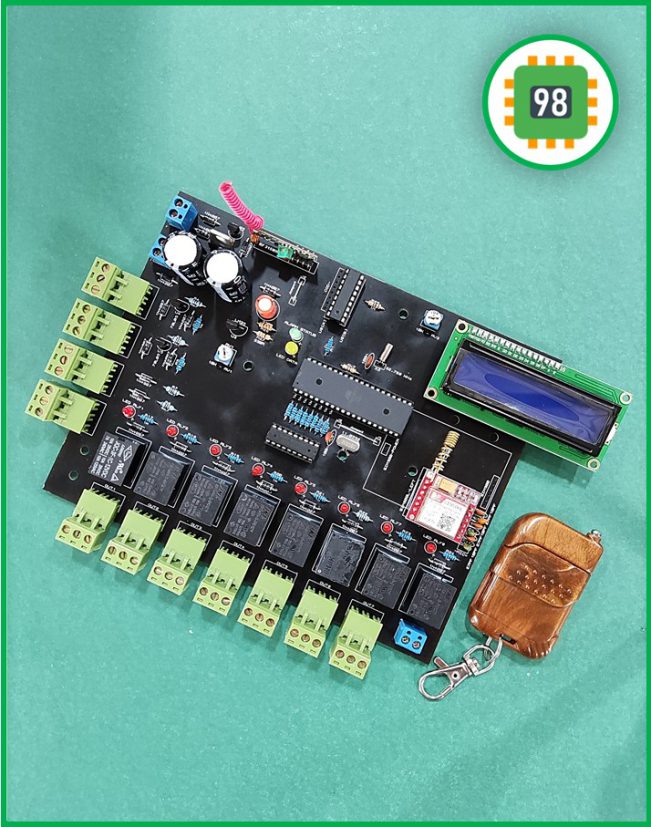
در انبار موجود نمی باشد
در انبار موجود نمی باشد
دیدگاهها
هیچ دیدگاهی برای این محصول نوشته نشده است.